1. Танилцуулга
Welcome to the user manual for your new XIAOMI Redmi 15C smartphone. This guide provides essential information to help you get started, operate, maintain, and troubleshoot your device. Please read this manual carefully to ensure optimal performance and longevity of your smartphone.
Гол онцлогууд:
- Massive 6000mAh (typ) battery with 33W fast charging support.
- Immersive 6.9-inch display with up to 120Hz refresh rate.
- Powerful octa-core processor for smooth performance.
- 50MP AI dual camera system for high-quality photos.
- Sleek and refined design.
2. Тохируулах гарын авлага
2.1 Хайрцагт юу байгаа вэ
Upon unboxing your Redmi 15C, verify that the following items are included:
- XIAOMI Redmi 15C ухаалаг гар утас
- USB кабель
- SIM гаргагч хэрэгсэл (бүс нутгаас хамаарч өөр өөр байж болно)
- Хурдан эхлүүлэх гарын авлага (энэ баримт бичиг)
Note: A charger is not included with this device and must be purchased separately. For optimal charging, use a 33W compatible charger.
2.2 SIM картыг оруулах
- Төхөөрөмжийнхөө хажуу талд байгаа SIM картны тавиурыг олоорой.
- SIM гаргагч хэрэгслийг тавиурын дэргэдэх жижиг нүхэнд хийж, тавиур гарч иртэл чанга дарна уу.
- Place your Nano-SIM card(s) and/or microSD card into the tray with the gold contacts facing down. Ensure they are correctly aligned.
- Тавиурыг төхөөрөмжтэй нэг зэрэгцэх хүртэл болгоомжтой түлхэж үүрэнд оруулна.
2.3 Анхдагч асаалт ба тохиргоо
- XIAOMI лого гарч ирэх хүртэл асаах товчийг удаан дар.
- Дэлгэц дээрх зааврыг дагаж хэл, бүс нутгаа сонгох, Wi-Fi-д холбогдож, Google бүртгэлээ тохируулна уу.
- You will be guided through setting up security features like a PIN, pattern, fingerprint, or face unlock.
2.4 Төхөөрөмжийг цэнэглэх
Эхлээд ашиглахаасаа өмнө төхөөрөмжийг бүрэн цэнэглэхийг зөвлөж байна.
- USB кабелийг утасныхаа цэнэглэгч порт руу холбоно уу.
- Connect the other end of the USB cable to a compatible 33W power adapter (sold separately) and plug it into a power outlet.
- Цэнэглэх үзүүлэлт дэлгэц дээр гарч ирнэ.
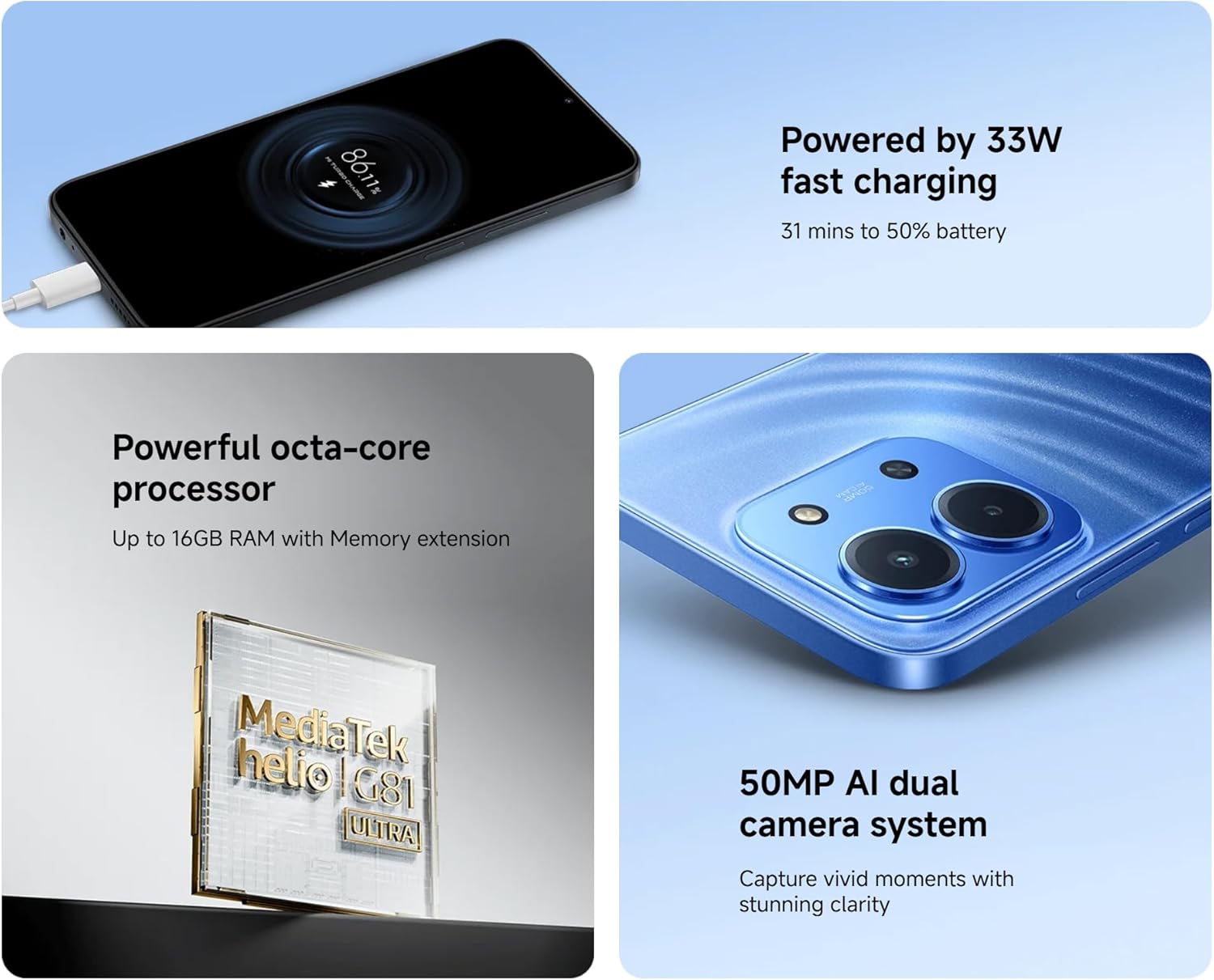
Image: The Redmi 15C connected to a charger, displaying a charging animation indicating 33W fast charging capability.
3. Төхөөрөмжөө ажиллуулах
3.1 Үндсэн навигаци
- Мэдрэгчтэй дэлгэцийн дохио зангаа: Swipe, tap, pinch-to-zoom are standard.
- Цахилгаан товч: Дэлгэцийг сэрээх/унтуулахын тулд дарна уу. Унтраах эсвэл дахин эхлүүлэхийн тулд удаан дарна уу.
- Дууны товчлуурууд: Медиа дууны түвшин, дуудлагын дууны түвшин эсвэл хонхны дууны түвшинг тохируулна уу.
3.2 Дуудлага хийх, мессеж илгээх
- Open the 'Phone' app to dial numbers or select contacts.
- Open the 'Messages' app to compose and send SMS/MMS messages.
3.3 Камерын хэрэглээ
Your Redmi 15C features a 50MP AI dual camera system.
- "Камер" програмыг нээнэ үү.
- Хүссэн горимоо сонгоно уу (Зураг, Хөрөг, Видео гэх мэт).
- Зураг авах эсвэл видео бичлэг эхлүүлэх/зогсоохын тулд Хөшигний товчийг товшино уу.

Зураг: Ойрын зураг view of the XIAOMI Redmi 15C's dual camera module, highlighting its 50MP AI capabilities.
3.4 Дэлгэцийн онцлог
The 6.9-inch immersive display offers a smooth visual experience with up to a 120Hz refresh rate.
- Adjust display settings (brightness, color scheme, refresh rate) in 'Settings > Display'.
- AdaptiveSync technology automatically adjusts the refresh rate for optimal viewing and battery efficiency.

Image: The XIAOMI Redmi 15C's large 6.9-inch display, showcasing its immersive viewтуршлага.
3.5 Батерейны удирдлага
6000 мАч батерей нь удаан хугацааны хэрэглээг хангадаг. Батерейны ашиглалтын хугацааг оновчтой болгохын тулд:
- Use 'Battery Saver' mode when needed.
- Reduce screen brightness and screen timeout.
- Цаана ажиллаж байгаа ашиглагдаагүй програмуудыг хаа.
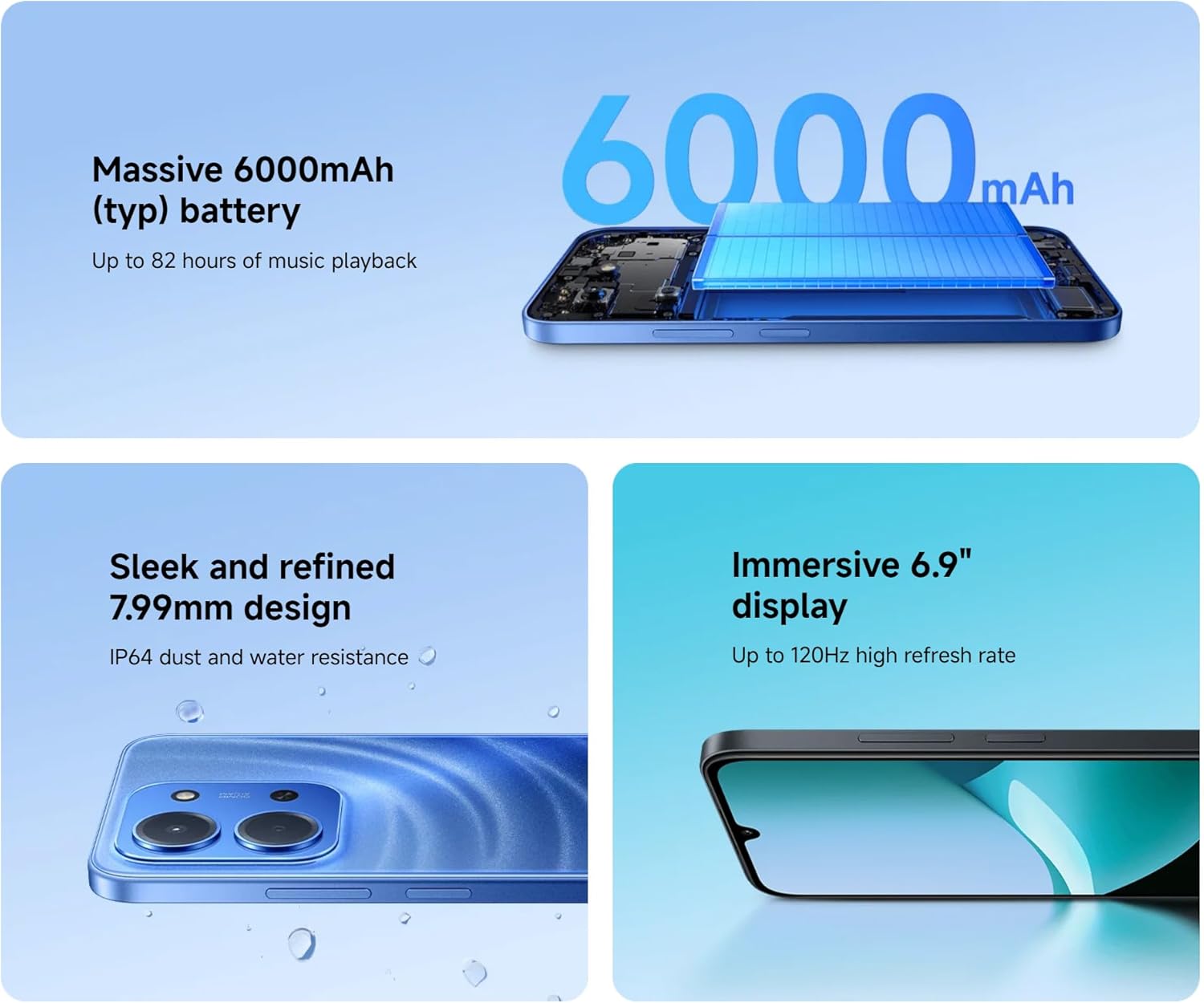
Image: An illustration of the XIAOMI Redmi 15C's internal structure, highlighting its massive 6000mAh battery.
3.6 Процессорын гүйцэтгэл
The powerful octa-core processor ensures smooth multitasking and efficient app performance.

Image: A visual representation of the MediaTek Helio G81-Ultra octa-core processor, emphasizing its power and efficiency.
3.7 Google Gemini Integration
The Redmi 15C integrates with Google Gemini, your AI assistant from Google, to enhance productivity and creativity. Use Gemini for writing, brainstorming, learning, and more.
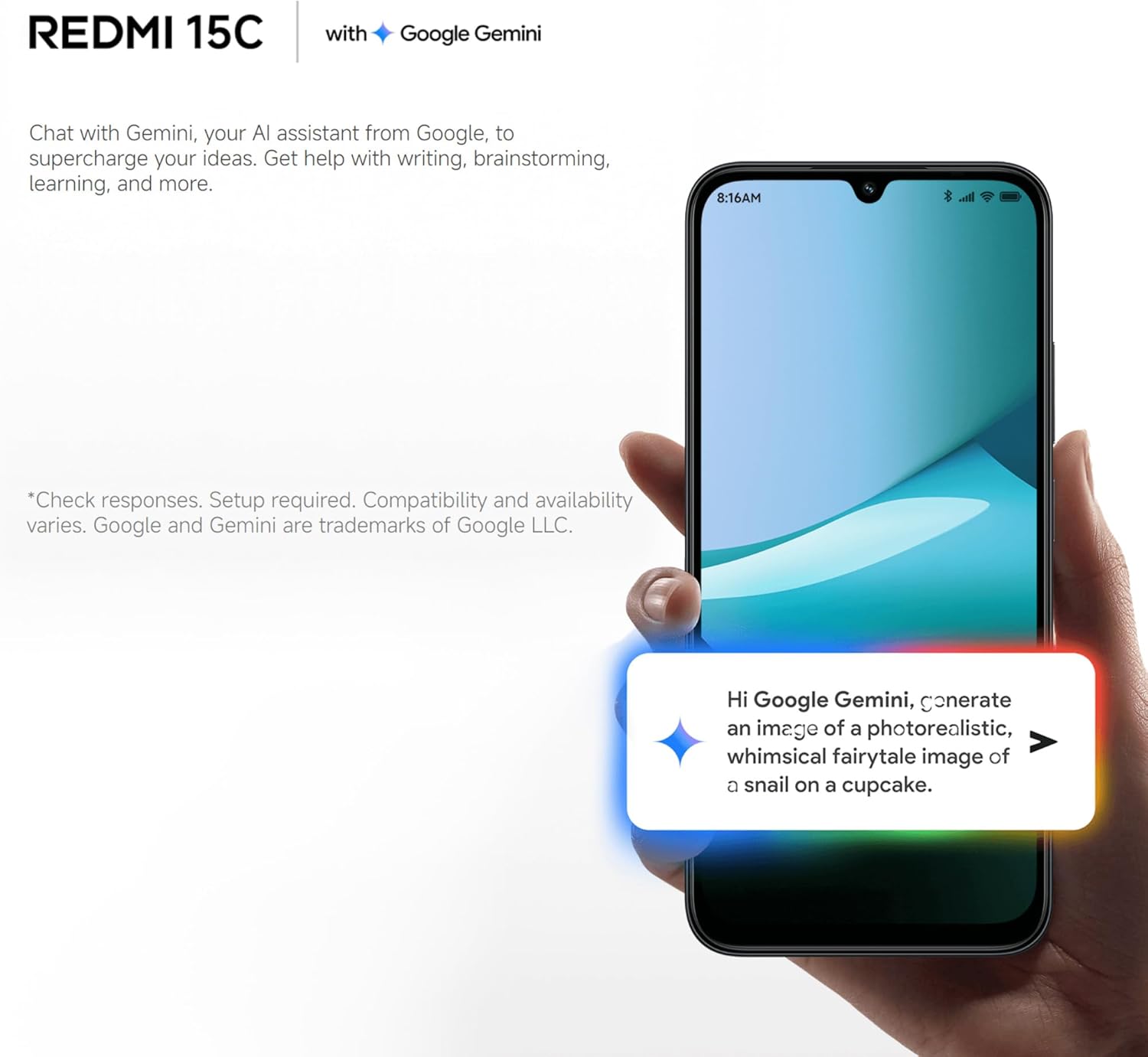
Image: A Redmi 15C displaying a chat interface with Google Gemini, demonstrating its AI capabilities.
4. Засвар үйлчилгээ
4.1 Төхөөрөмжөө цэвэрлэх
- Дэлгэц болон их биеийг арчихдаа хөвөнгүй зөөлөн даавуугаар арчих.
- Хүчтэй химийн бодис, зүлгүүрийн цэвэрлэгч, шахсан агаар хэрэглэхээс зайлсхий.
- Портуудыг тоос, хог хаягдалгүй байлга.
4.2 Програм хангамжийн шинэчлэлтүүд
Regularly check for and install system updates to ensure your device has the latest features, security patches, and performance improvements. Go to 'Settings > About phone > MIUI version' to check for updates.
4.3 Батерейны арчилгаа
- Хэт их температураас зайлсхий, учир нь энэ нь батерейны ашиглалтыг бууруулдаг.
- Бүрэн цэнэглэгдсэний дараа утсаа удаан хугацаагаар цэнэглэж болохгүй.
- Зөвхөн анхны эсвэл баталгаажсан тохирох цэнэглэгч болон кабелийг ашиглана уу.
4.4 Хадгалалтын менежмент
To maintain optimal performance, regularly manage your device's storage:
- Шаардлагагүй устга fileс, гэрэл зураг, видео.
- Ашиглагдаагүй програмуудыг устгана уу.
- Аппликейшнуудын кэш өгөгдлийг цэвэрлэх.
5. Алдаа засах
Энэ хэсэгт Redmi 15C-тэй холбоотой нийтлэг асуудлуудыг авч үзэх болно.
| Асуудал | Боломжит шийдэл |
|---|---|
| Төхөөрөмж асахгүй байна | Ensure the battery is charged. Connect to a charger for at least 30 minutes. If it still doesn't turn on, try a forced restart by holding the Power button for 10-15 seconds. |
| Удаан гүйцэтгэл / Аппликейшнүүд гацах | Close background apps. Clear app caches. Restart the device. Check for system updates. If issues persist, consider a factory reset (back up data first). |
| Батерей хурдан дуусдаг | Reduce screen brightness. Disable unused features like GPS, Bluetooth, Wi-Fi when not needed. Check battery usage in settings to identify power-hungry apps. |
| Cannot connect to Wi-Fi / Mobile Data | Toggle Wi-Fi/Mobile Data off and on. Restart the device. Forget the Wi-Fi network and reconnect. Ensure SIM card is properly inserted and activated. |
| Камер ажиллахгүй байна | Restart the device. Clear the Camera app's cache and data in 'Settings > Apps'. Ensure no other app is using the camera. |
5.1 Үйлдвэрийн тохиргоонд дахин оруулах (Сүүлийн сонголт)
If you experience persistent software issues, a factory reset can resolve them. Warning: This will erase all data on your device. Back up all important information before proceeding.
- Go to 'Settings > About phone > Factory reset'.
- Дахин тохируулахыг баталгаажуулахын тулд дэлгэцэн дээрх зааврыг дагана уу.
6. Техникийн үзүүлэлтүүд
Below are the detailed technical specifications for the XIAOMI Redmi 15C:
| Онцлог | Тодорхойлолт |
|---|---|
| Загварын нэр | Redmi 15C |
| Үйлдлийн систем | Hyper OS 2 |
| Процессор | MediaTek Helio Octa-core (20 GHz CPU speed) |
| RAM | 4 ГБ |
| Хадгалах багтаамж | 256 ГБ |
| Дэлгэцийн хэмжээ | 6.9 инч |
| Дэлгэцийн нягтрал | 720 x 1560 |
| Сэргээх хурд | 120 Гц |
| Зайны багтаамж | 6000 мАч |
| Цэнэглэж байна | 33W Fast Charging compatible |
| Арын камер | 50 MP AI хос камер |
| Холболт | 4G LTE, Wi-Fi, Bluetooth, GPS |
| Хэмжээ | 0.82 x 8.1 x 17.3 см |
| Жин | 200 гр |
| Онцлог шинж чанарууд | Dual SIM, International Functionality, Wi-Fi Hotspot, Integrated GPS |
7. Баталгаат хугацаа ба дэмжлэг
Баталгаат хугацааны дэлгэрэнгүй мэдээллийг авахыг хүсвэл бүтээгдэхүүнтэй хамт ирсэн баталгаат картыг үзнэ үү эсвэл албан ёсны XIAOMI вэбсайтад зочилно уу. website. XIAOMI provides customer support for product inquiries, technical assistance, and service requests.
You can find support resources, FAQs, and contact information on the official XIAOMI support page. Please have your device's model number and purchase details ready when contacting support.
Өгөгдсөн мэдээлэлд бүтээгдэхүүний албан ёсны видео олдсонгүй.