1. Танилцуулга
Энэхүү гарын авлага нь таны NIMO 15.6 инчийн зөөврийн компьютерийг зөв тохируулах, ажиллуулах, засвар үйлчилгээ хийхэд шаардлагатай мэдээллийг өгдөг. Хамгийн сайн ажиллагаатай, удаан эдэлгээтэй байлгахын тулд төхөөрөмжөө ашиглахаасаа өмнө энэхүү гарын авлагыг сайтар уншина уу. Энэхүү гарын авлагыг ирээдүйд лавлах зорилгоор хадгална уу.
2. Бүтээгдэхүүн дууссанview
2.1. Зөөврийн компьютерын эд ангиуд
NIMO 15.6 инчийн зөөврийн компьютер нь Full HD дэлгэц, арын гэрэлтүүлэгтэй гар, аюулгүй нэвтрэх зориулалттай хурууны хээ уншигчтай. Энэ нь AMD Ryzen 5 3500U процессортой бөгөөд Windows 11 дээр ажилладаг.

Зураг 2.1: Урд view NIMO 15.6 инчийн зөөврийн компьютерын шоуasing түүний дэлгэц болон гарын байрлал.
2.2. Портууд ба холбогч
Таны NIMO зөөврийн компьютер нь цогц холболтын төрөл бүрийн портоор тоноглогдсон бөгөөд энэ нь танд захын болон гадаад төхөөрөмжүүдийг холбох боломжийг олгодог.

Зураг 2.2: Өргөтгөсөн холболтын сонголтууд. Энэ зураг нь зөөврийн компьютер дээр байгаа портуудын байршил болон төрлийг харуулж байна, үүнд Type-C (Зөвхөн цэнэглэдэг), USB 3.0, HDMI, Type-C (Бүрэн функц), Charge LED, Micro SD уншигч, USB 2.0, USB 3.0, Чихэвчний комбо, болон Kensington Lock багтана.
- C төрөл (Зөвхөн цэнэглэгч): Эрчим хүчний оролтын хувьд.
- USB 3.0: Өндөр хурдны өгөгдөл дамжуулах зориулалттай.
- HDMI: Гадаад дэлгэцтэй холбогдоход зориулагдсан.
- Төрөл-C (Бүрэн функц): Power Delivery (PD), DisplayPort (DP) болон өгөгдөл дамжуулалтыг дэмждэг.
- Цэнэглэх LED: Цэнэглэх төлөвийг заана.
- Микро SD уншигч: Micro SD карт унших зориулалттай.
- USB 2.0: Стандарт USB төхөөрөмжүүдийн хувьд.
- USB 3.0: Өндөр хурдны өгөгдөл дамжуулах зориулалттай.
- Чихэвчний хослол: Аудио гаралт болон микрофоны оролтын хувьд.
- Кенсингтон түгжээ: Бие махбодийн аюулгүй байдлын үүднээс.
3. Тохиргоо
3.1. Анхны цэнэглэлт
Анх ашиглахаасаа өмнө зөөврийн компьютерээ дагалдах 65Вт PD Type-C цэнэглэгч ашиглан цахилгааны залгуурт холбоно уу. Цэнэглэх LED индикатор асна. Батерейг бүрэн цэнэглэхийг хүлээнэ үү.

Зураг 3.1: Type-C 65W PD цэнэглэгч. Энэ зураг нь зөөврийн компьютер, таблет, ухаалаг гар утсыг цэнэглэж, кабелийн эмх замбараагүй байдлыг багасгах чадвартай 65W Power Delivery цэнэглэгчийн олон талт байдлыг онцолж байна.
3.2. Асаах
Зөөврийн компьютерын тагийг нээнэ үү. Гарын тавцан дээр байрлах асаах товчийг дарна уу. Зөөврийн компьютер ачаалагдах бөгөөд та Windows 11-ийн анхны тохиргооны процессоор дамжуулан удирдамж авах болно.
3.3. Windows 11-ийн тохиргоо
Windows 11 үйлдлийн системээ тохируулахын тулд дэлгэц дээрх зааврыг дагана уу. Үүнд бүс нутаг, хэлээ сонгох, Wi-Fi сүлжээнд холбогдох, хэрэглэгчийн бүртгэлээ тохируулах зэрэг орно.
4. Ашиглалтын заавар
4.1. Гар ба оролт
Зөөврийн компьютер нь янз бүрийн гэрэлтүүлгийн нөхцөлд тухтай бичих зориулалттай арын гэрэлтүүлэгтэй гар, хариу үйлдэл үзүүлдэг мэдрэгчтэй самбар, өгөгдөл оруулах зориулалттай тоон товчлууртай.

Зураг 4.1: Ямар ч орчинд хялбархан бичих. Энэ зураг нь арын гэрэлтүүлэгтэй гар, мэдрэгч самбар, хурууны хээ уншигч болон тоон товчлуурыг харуулж байгаа бөгөөд хэрэглэгчийн туршлага болон бүтээмжийг сайжруулж байна.
- Арын гэрэлтүүлэгтэй гар: дээр дарна уу Fn арын гэрлийн тод байдлыг тохируулах эсвэл асаах/унтраахын тулд товчлуур болон тохирох функцийн товчлуурыг (ихэвчлэн гарны дүрсээр заагддаг F3 эсвэл F4) дарна уу.
- Мэдрэгч самбар: Навигацид мэдрэгч самбарыг ашиглаарай. Гүйлгэх, томруулах болон бусад функцүүдэд зориулсан олон мэдрэгчтэй дохио зангааг дэмждэг.
- Тоон товчлуур: Өгөгдлийг үр дүнтэй оруулах зориулалттай тоон товчлууруудыг өгдөг.
4.2. Хурууны хээ таних
Нэгдсэн хурууны хээ уншигч нь аюулгүй бөгөөд хурдан нэвтрэх боломжийг олгодог. Windows тохиргооны 'Нэвтрэх сонголтууд' хэсэгт хурууны хээгээ тохируулна уу.
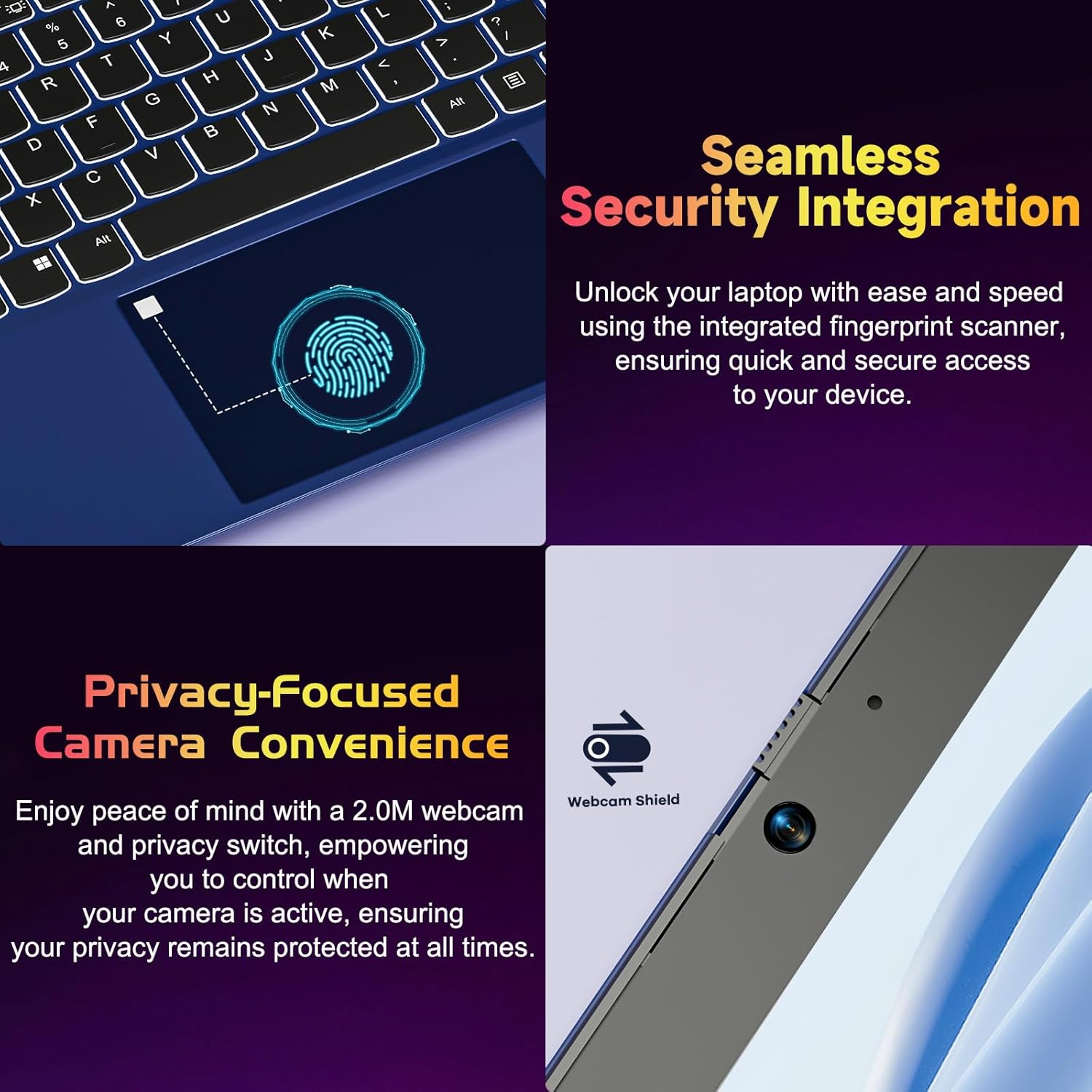
Зураг 4.2: Аюулгүй байдлын интеграци ба нууцлалд төвлөрсөн камер. Энэ зураг нь хурдан бөгөөд найдвартай нэвтрэхийн тулд хурууны хээ сканнер болон 2.0MP-ийг онцолж байна. webХэрэглэгчийн нууцлалыг сайжруулахын тулд физик нууцлалын унтраалгатай камер.
4.3. Дэлгэцийн онцлог
15.6 инчийн Full HD (1920 x 1080 пиксел) IPS дэлгэц нь тод дүрслэл болон өргөн хүрээг санал болгодог. view180° хавтгай нугас нь дэлгэцийг уян хатан байрлуулах боломжийг олгодог бөгөөд контент хуваалцахад тохиромжтой.

Зураг 4.3: Тод Full HD дэлгэц. Энэ зураг нь зөөврийн компьютерын 15.6 инчийн Full HD (1920x1080) IPS дэлгэцийг тодотгож, тод дүрслэл болон нүдийг хамгаалж байна.

Зураг 4.4: 180° хавтгай нугас. Энэ зураг нь зөөврийн компьютерийг хавтгай байрлуулах, хэрэглээний хувилбаруудыг өргөжүүлэх, контент хуваалцах боломжийг хөнгөвчлөх чадварыг харуулж байна.
4.4. Webкамерын нууцлал
Зөөврийн компьютер нь 2.0 мегапикселтэй webфизик нууцлалын унтраалгатай камер (Webcam Shield). Нууцлалаа хангахын тулд ашиглаагүй үедээ камерын линзийг халхлахын тулд унтраалгыг гулсуулна уу.
5. Засвар үйлчилгээ
- Цэвэрлэгээ: Дэлгэц болон гадна талыг цэвэрлэхдээ зөөлөн, хөвөнгүй даавуу ашиглаарай. Зөрүүд толбыг бага зэрэг арчинаampАлчуурыг ус эсвэл тор цэвэрлэгчээр арчина. Хүчтэй химийн бодисоос зайлсхий.
- Батерейны арчилгаа: Батерейны ашиглалтын хугацааг уртасгахын тулд батерейг байнга бүрэн цэнэггүй болгохоос зайлсхий. Хэрэв удаан хугацаагаар ашиглахгүй бол зөөврийн компьютерээ сэрүүн, хуурай газар хадгална уу.
- Програм хангамжийн шинэчлэлтүүд: Хамгийн оновчтой гүйцэтгэл, аюулгүй байдлыг хангахын тулд Windows үйлдлийн систем болон драйверуудаа тогтмол шинэчил.
- Хадгалах өргөтгөл: Зөөврийн компьютер нь санах ой болон хадгалах санг өргөтгөх зориулалттай хос DDR4 SO-DIMM үүр болон M.2 NVMe SSD-г дэмждэг. Шинэчлэлтийн талаар мэргэшсэн техникчтэй зөвлөлдөнө үү.
6. Алдаа засах
6.1. Эрчим хүчний асуудал
- Зөөврийн компьютер асахгүй байна: Зөөврийн компьютер цэнэглэгдсэн эсэхийг шалгаарай. Цэнэглэгчийг холбоод дахин асаахаасаа өмнө хэдэн минут хүлээнэ үү.
- Зай цэнэглэгдэхгүй байна: Цэнэглэгч нь зөөврийн компьютер болон цахилгааны залгуурт зөв холбогдсон эсэхийг шалгана уу. Өөр залгуурыг туршиж үзээрэй.
6.2. Дэлгэцийн асуудлууд
- Дэлгэц хоосон байна: Зөөврийн компьютер асаалттай байгаа эсэхийг шалгана уу. Функцийн товчлууруудыг ашиглан дэлгэцийн гэрэлтүүлгийг тохируулж үзээрэй. Хэрэв гадаад дэлгэц холбогдсон бол зөв тохируулсан эсэхийг шалгана уу.
6.3. Гүйцэтгэлийн асуудлууд
- Зөөврийн компьютер удаан байна: Шаардлагагүй програмуудыг хаа. Өндөр нөөц ашигладаг арын процессуудыг шалгана уу. Хангалттай чөлөөтэй хадгалах зай байгаа эсэхийг шалгана уу. Хортой програм хангамж байгаа эсэхийг системийн сканнердах талаар бодож үзээрэй.
6.4. Холболтын асуудал
- Wi-Fi холбогдоогүй байна: Wi-Fi асаалттай байгаа эсэхийг шалгана уу. Чиглүүлэгч болон зөөврийн компьютерээ дахин асаана уу. Windows дээрх сүлжээний тохиргоог шалгана уу.
7. Техникийн үзүүлэлтүүд
| Онцлог | Дэлгэрэнгүй |
|---|---|
| Брэнд | NIMO |
| Загварын нэр | NIMO N152R |
| Дэлгэцийн хэмжээ | 15.6 инч |
| Дэлгэцийн нягтрал | 1920 x 1080 пиксел (Full HD) |
| Процессор | AMD Ryzen 5 3500U (3.7 GHz, 4 цөмт, 8 утас) |
| RAM | 8 GB DDR4 (Шинэчлэх боломжтой) |
| Санах ойн хурд | 3200 МГц |
| Хатуу диск | 256 GB SSD (M.2 NVMe-г шинэчлэх боломжтой) |
| График процессор | AMD-нэгдсэн график (Vega) |
| Үйлдлийн систем | Windows 11 |
| Утасгүй төрөл | 802.11abg |
| USB портууд | 1x USB 2.0, 2x USB 3.0, 2x USB-C (1x Зөвхөн цэнэглэх, 1x Бүрэн функц) |
| HDMI порт | Тиймээ |
| Микро SD уншигч | Тиймээ |
| Батерейны дундаж хугацаа | 5 цаг |
| Зүйлийн жин | 3.8 фунт (1.72 кг) |
| Бүтээгдэхүүний хэмжээс | 14.07 x 8.98 x 0.76 инч |
| Өнгө | Сарнай |
| Арын Webкамерын нягтрал | 2 МП |
8. Баталгаат хугацаа ба дэмжлэг
Таны NIMO зөөврийн компьютер нь хэвийн ашиглалтын үед гарсан үйлдвэрлэлийн согог болон техник хангамжийн эвдрэлийг хамарсан 2 жилийн баталгаатай ирдэг. Нэмж дурдахад, 90 хоногийн үнэгүй буцаалтын бодлогыг санал болгож байна.

Зураг 8.1: Борлуулалтын дараах дэмжлэг. Энэ зурагт NIMO бүтээгдэхүүний 2 жилийн баталгаат хугацаа, 90 хоногийн буцаалтын бодлого, мэргэжлийн хэрэглэгчийн үйлчилгээг харуулав.
8.1. Дэмжлэгтэй холбоо барьж байна
Техникийн туслалцаа, баталгаат хугацааны нэхэмжлэл эсвэл бүтээгдэхүүнтэй холбоотой асуулт байвал АНУ-д байрладаг NIMO-ийн дэмжлэг үзүүлэх багтай холбогдоно уу. Холбоо барих мэдээллийг ихэвчлэн албан ёсны NIMO-оос олж болно. webсайт эсвэл бүтээгдэхүүний сав баглаа боодол.
9. Аюулгүй байдлын мэдээлэл
Төхөөрөмжөө гэмтээх эсвэл гэмтээхээс урьдчилан сэргийлэхийн тулд дараах аюулгүй байдлын урьдчилан сэргийлэх арга хэмжээг дагаж мөрдөнө үү.
- Зөөврийн компьютерээ хэт өндөр температур, нарны шууд тусгал, өндөр чийгшилд бүү тавь.
- Зөөврийн компьютер дээр хүнд зүйл байрлуулахаас зайлсхий.
- Зөвхөн дагалдаж ирсэн цэнэглэгч эсвэл тохирох 65W PD Type-C цэнэглэгчийг ашиглана уу.
- Зөөврийн компьютераа өөрөө задлах, засах гэж бүү оролдоорой. Мэргэшсэн үйлчилгээний ажилтанд хандаарай.
- Цахилгаанд цохиулах, гэмтээхгүйн тулд зөөврийн компьютерээс шингэн зүйл хол байлга.
- Зөөврийн компьютерийг ашиглахдаа хэт халалтаас урьдчилан сэргийлэхийн тулд агааржуулалтыг сайн хангах хэрэгтэй.


