

 Сайн дэлгэцийн Image2LCD програм хангамжийн Bitmap
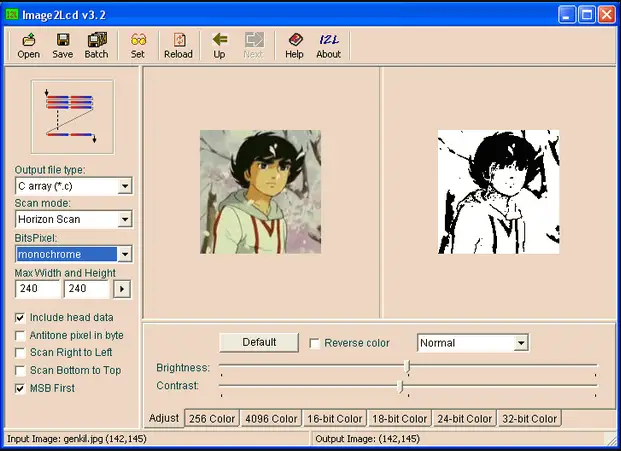
Үзүүлэлтүүд:
- Дэмжигдсэн ePaper зургууд: Монохром, Гурван өнгө, Дөрвөн өнгө, Зургаан өнгө, Долоон өнгөтэй
- Өнгөний хүснэгт: Windows өнгөний хүснэгт
- Гаралтын өгөгдлийн төрлүүд: Monochrome, 4 саарал, 16 саарал, 256 өнгийн саарал өнгөтэй
- Хамгийн их өргөн ба өндөр: Дэлгэцийн нягтралд тохируулан тохируулах боломжтой
Бүтээгдэхүүнийг ашиглах заавар:
ePaper зураг үүсгэх:
EPaper зураг үүсгэхдээ Windows-д ирдэг Paint программ хангамжийн өнгөт хүснэгтээс харна уу. ePaper-тэй ижил нягтралтай зураг үүсгэж, bmp эсвэл jpg форматаар хадгална уу.
Жич: Гурван өнгийн ePaper зургийн хувьд зургийг хар цагаан, улаан цагаан гэсэн хоёр тусдаа зураг болгон хуваана.
ePaper Bitmap хувиргах програм хангамжийн танилцуулга:
ePaper битмапийг хөрвүүлэхийн тулд Image2LCD програмыг ашиглана уу. Эдгээр алхмуудыг дагана уу:
- Програм хангамжийг эндээс татаж авна уу энэ холбоос.
- exe файлыг ажиллуулж програмыг суулгана уу file.
- Өгөгдсөн бүртгэлийн кодыг ашиглан програмыг бүртгүүлнэ үү: 0000-0000-0000-0000-6A3B.
- Өөрийнхөө бэлтгэсэн зургийг хөрвүүлэхийн тулд програм хангамж руу оруулна уу.
- Шаардлагатай бол гаралтын өгөгдлийн төрөл, хамгийн их өргөн ба өндөр, өнгөний урвуу зэрэг тохиргоог тохируулна уу.
- Боловсруулсан зургийн өгөгдлийг өөрийн хүссэн байршилд хадгална уу.
Цахим цаасны жагсаалт:
Харгалзах битмап хөрвүүлэх үйлдлийг гүйцэтгэхийн тулд ePaper загвар дээр дарна уу.
Түгээмэл асуултууд:
- Асуулт: Би хэрхэн гурван өнгийн ePaper зургийг бүтээх вэ?
A: Гурван өнгийн ePaper зураг үүсгэхийн тулд дүрсийг Image2LCD программ хангамжийг ашиглан хөрвүүлэхээсээ өмнө хар-цагаан, улаан-цагаан гэсэн хоёр тусдаа зураг болгон хуваана. - Асуулт: Програм хангамжийн дэмждэг саарал өнгийн хамгийн дээд горим хэд вэ?
A: Програм хангамж нь долоон өнгийн зургийн хувьд 256 хүртэлх өнгөт саарал өнгийг дэмждэг.
Dalian Good Display Co., Ltd.
ePaper зураг үүсгэх
- Monochrome ePaper зураг, түүний дотор хар цагаан

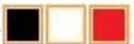
- Хар, цагаан, улаан эсвэл шар зэрэг гурван өнгийн ePaper зураг
 (
( )
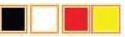
) - Хар, цагаан, улаан, шар зэрэг дөрвөн өнгийн ePaper зураг
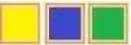
- Хар, цагаан, улаан, шар, цэнхэр, ногоон гэх мэт зургаан өнгийн ePaper зураг
- Хар, цагаан, улаан, шар, цэнхэр, ногоон, улбар шар зэрэг долоон өнгийн ePaper зураг.

- Windows өнгөний хүснэгт
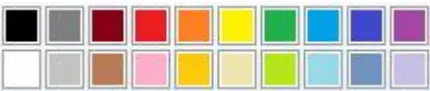 ePaper зураг үүсгэхдээ Paint-ээс өгсөн өнгөт хүснэгтээс лавлаж болно
Windows системтэй хамт ирдэг програм хангамж. -ээр зураг үүсгэх хэрэгтэй
ePaper-тэй ижил нягтралтай байх ба зургийг bmp эсвэл jpg форматаар хадгална.
Жич: Гурван өнгөт ePaper зургийн хувьд зураг үүсгэх, битмап хувиргахаасаа өмнө доорх зурагт үзүүлсэн шиг хар, цагаан, улаан, цагаан гэсэн хоёр тусдаа зураг болгон хуваах шаардлагатай.

ePaper Bitmap хувиргах програм хангамжийн танилцуулга
ePaper битмап хувиргалтыг Image2LCD программ хангамж ашиглан хийж болно. -г татаж авах
програм хангамжийг дараах холбоосоос авна уу.
(https://v4.cecdn.yun300.cn/100001_1909185148/image2lcd.zip).
Програм хангамжийг татаж аваад задалсны дараа та гурвыг харах болно fileс. The file exe форматтай бол суулгац юм file, болон file .htm формат нь бүртгэлийн кодыг агуулна. exe дээр давхар товшино уу file програм хангамжийг суулгах. Програм хангамжийг суулгасны дараа програм хангамжийн "Бүртгүүлэх" товчийг дарж бүртгэлийн код: 0000 -0000-0000-0000-6A3B-г оруулан програмын бүртгэлийг дуусгана.
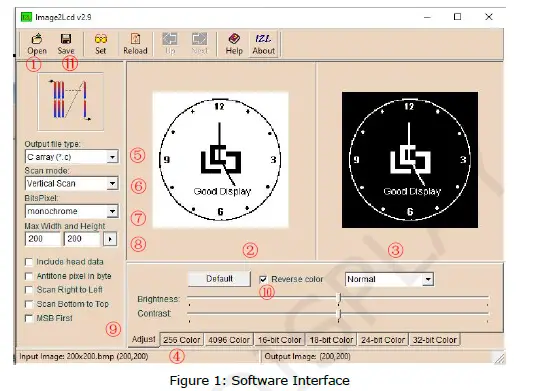
- Зураг импортлох товч
Бэлтгэсэн зургийг програм хангамж руу оруулна. - Зургийн дэлгэцийн интерфейс
Урьдчилсанview импортын зураг. - Зургийг урьдчилан боловсруулах интерфейс
Урьдчилсанview зураг боловсруулах. - Зургийн мэдээллийн самбар
Импортолсон зургийн нягтрал, нэр зэрэг мэдээллийг харуулна. - Гаралтын өгөгдлийн төрөл
Зураг боловсруулсны дараа өгөгдлийн төрлийн гаралт. - Скан хийх горим
Зураг боловсруулах сканнерын чиглэл, үүнд ихэвчлэн хэвтээ ба босоо сканнер орно. - Саарал хуваарийг гарга
Зургийн саарал өнгө нь монохром, 4 саарал, 16 саарал, 256 өнгийн саарал гэсэн дөрвөн горимыг агуулдаг. Хар ба цагаан зургийн хувьд монохромыг сонгох; улаан, шар өнгийн хар ба цагаан өнгийн хувьд 4 саарал өнгийг сонгох; долоон өнгийн зургийн хувьд 256 өнгийг сонгоно уу. - Хамгийн их өргөн ба өндөр
Зургийн нягтралыг ихэвчлэн дэлгэцийн нягтралд тохируулан тохируулна уу. Нарийвчлалын параметрүүдийг оруулсны дараа "г дарна уу. ” товчийг дарж тохиргоог дуусгана уу
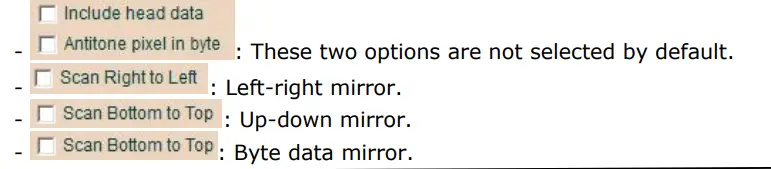
 - Скан толин тусгал боловсруулах
- Өнгөний хувирал
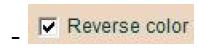 Өнгөний хувирал.
 - Өгөгдөл хадгалах
 Зургийн өгөгдлийг хадгалах, хадгалах үндсэн байршил нь C диск юм.
Цахим цаасны жагсаалт
Тайлбар: Харгалзах битмап хувиргах үйлдэл рүү шилжихийн тулд ePaper загвар дээр дарна уу.
- Monochrome EPD
- 0.97 inch:GDEM0097T61、GDEW0097T50
1.02 inch:GDEW0102T4 、GDEW0102I4FC - 1.22 инч: GDEM0122T61
- 1.54 inch:GDEY0154D67、GDEM0154I61、GDEY0154D90LT、GDEW0154T8D、 GDEW0154I9FC
- 2.13 inch:GDEY0213B74、GDEY0213B75、GDEY0213D32LT、GDEM0213I61、 GDEW0213I5FD
- 2.15 инч: GDEW0215T11
- 2.66 inch:GDEY0266T90、GDEY0266T90H、GDEY0266D91LT
- 2.7 inch:GDEY027T91、GDEW027W3
- 2.9 inch:GDEY029T94、GDEY029D57LT、GDEW029I6FD
- 3.1 инч: GDEQ031T10
- 3.7 инч: GDEY037T03
- 4.2 inch:GDEY042T81、GDEM042T31、GDEM042I31、GDEW042T2
- 4.26 инч: GDEQ0426T82
- 5.79 инч: GDEY0579T93
- 5.83 инч: GDEY0583T81
- 7.5 инч: GDEY075T7
- 10.2 инч: GDEM102T91
- 11.6 инч: GDEY116T91
- 13.3 инч: GDEM133T91
- 0.97 inch:GDEM0097T61、GDEW0097T50
- Гурван өнгийн цахим цаас
- 0.97 инч: GDEM0097Z61
- 1.54 инч: GDEM0154Z90
- 2.13 инч: GDEY0213Z98
- 2.66 инч: GDEY0266Z90
- 2.7 inch: GDEM027Z71、GDEW027C44
- 2.9 инч: GDEY029Z95
- 3.7 инч: GDEY037Z03
- 4.2 инч: GDEY042Z98
- 5.79 инч: GDEY0579Z93
- 5.83 инч: GDEY0583Z31
- 7.5 инч: GDEY075Z08
- 10.2 инч: GDEM102Z91
- 11.6 инч: GDEY116Z91
- 13.3 инч: GDEM133Z91
- Дөрвөн өнгийн цахим цаас
- 0.97 инч: GDEM0097F51
- 1.54 inch:GDEY0154F51、GDEM00154F51H
- 2.13 инч: GDEY0213F51
- 2.66 inch:GDEY0266F51、GDEY0266F51H
- 2.9 inch:GDEY029F51、GDEY029F51H
- 3.5 инч: GDEM035F51
- 3.7 inch:GDEM037F51、GDEM037F52
- 4.2 инч: GDEM042F51
- 7.5 инч: GDEM075F52
- 10.2 инч: GDEM102F91
- Зургаан өнгийн цахим цаас
- 4 инч: GDEP040E01
- 7.3 инч: GDEP073E01
- Долоон өнгийн цахим цаас
- 5.65 инч: GDEP0565D90
- 7.3 инч: GDEY073D46
ePaper зургийг Bitmap хувиргах алхамууд
ePaper Bitmap хувиргахад зориулж зураг импортлох
Image2LCD програмыг нээгээд " ” товчийг дарж, битмап хөрвүүлэх шаардлагатай зургийг импортлох. Дараа нь статусын мэдээллийн самбар нь нягтралыг харуулах бөгөөд битмап хөрвүүлэх шаардлагатай. Дараа нь статусын мэдээллийн самбар нь импортын зургийн нягтрал болон нэрийг харуулах болно.
 ePaper Bitmap хувиргах тохиргоо
Ultra Chip цувралын IC загварууд (UC гэж нэрлэдэг): UC8151D, UC8253, UC8276, UC8179 гэх мэт
Solomon цувралын IC загварууд (SSD гэж нэрлэдэг): SSD1680, SSD1681, SSD1677, SSD1683 гэх мэт.
Жич: Зургийн өргөн ба өндөр нь ePaper дэлгэцийн хэмжээтэй тохирч байх ёстой
Нарийвчлалыг тохируулсны дараа "г дарна уу.  ” баталгаажуулах.
UC цуврал Monochrome and Tricolor Paper-д зориулсан битмап хөрвүүлэлт
2.9 инчээс доош хэмжээтэй монохром болон гурван өнгийн ePaper дэлгэцийн хувьд та "Босоо скан", "Монохром", "Баруунаас зүүн тийш скан хийх" болон "Урвуу өнгө"-г сонгох хэрэгтэй. ePaperdisplay-д тохирох нягтралыг тохируулаад дараа нь ” гэснийг товшино уу. ” дарж тохиргоог баталгаажуулна уу
Эцэст нь товшино уу" ” дүрсийг массив болгон хувиргаж “.C” өргөтгөлөөр хадгална.
- 0.97 инч: 184×88
- 1.02 инч: 128×80
- 1.54 инч: 152×152
- 2.13 инч: 212×104
- 2.15 инч: 208×112
- 2.66 инч: 296×152
- 2.7 инч: 264×176
- 2.9 инч: 296×128
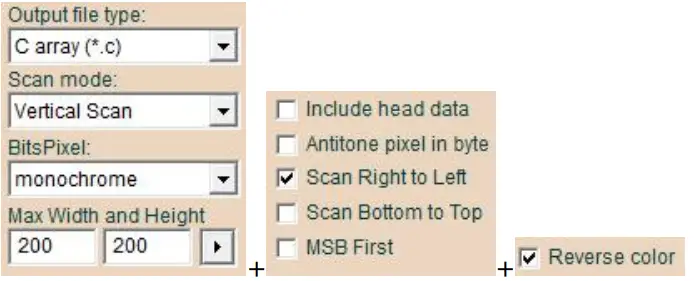
Тайлбар 1: Зургийн нарийвчлалын параметрүүдийг оруулсны дараа " ” дарж тохиргоог баталгаажуулна уу.
Тайлбар 2: Хар, цагаан, улаан өнгийн гурван өнгийн цахим цаасны хувьд нэг зургийг хар, цагаан, улаан-цагаан гэсэн хоёр зураг болгон хуваах шаардлагатай. Хоёр зураг дээр ижил битмап хөрвүүлэх үйлдлийг гүйцэтгэнэ.
3.1 инч ба 3.7 инчийн монохром болон гурван өнгийн ePaper дэлгэцийн хувьд сонгоно уу
"Босоо скан", "Монохром", "Урвуу өнгө". ePaper дэлгэцийн нарийвчлалыг тохируулаад дараа нь "г дарна уу. ” дарж тохиргоог баталгаажуулна уу. Эцэст нь ” ” дээр дарж зургийг массив болгон хувиргаж, “.C” өргөтгөлөөр хадгална.
- 3.1 инч: 320×240
3.7 инч: 416×240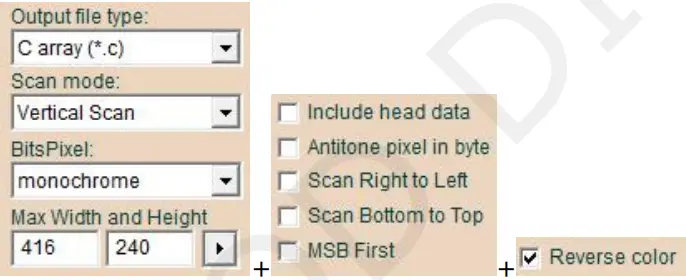 Тайлбар 1: Зургийн нягтралын параметрүүдийг оруулсны дараа ” ” товчийг дарж тохиргоог баталгаажуулна уу.
Тайлбар 2: Хар, цагаан, улаан өнгийн гурван өнгийн цахим цаасны хувьд нэг зургийг хар, цагаан, улаан-цагаан гэсэн хоёр зураг болгон хуваах шаардлагатай. Хоёр зураг дээр ижил битмап хөрвүүлэх үйлдлийг гүйцэтгэнэ.
5.83 инчийн монохром болон гурван өнгийн ePaper дэлгэцийн хувьд "Хэвтээ хайлт" болон "Монохром"-ыг сонгоно уу. ePaper дэлгэцтэй тохирох нягтралыг тохируулаад дараа нь товшино уу
”  ” дарж тохиргоог баталгаажуулна уу. Эцэст нь товшино уу"
  ” дүрсийг массив болгон хувиргаж “.C” өргөтгөлөөр хадгална. 5.83 инч: 648 x480
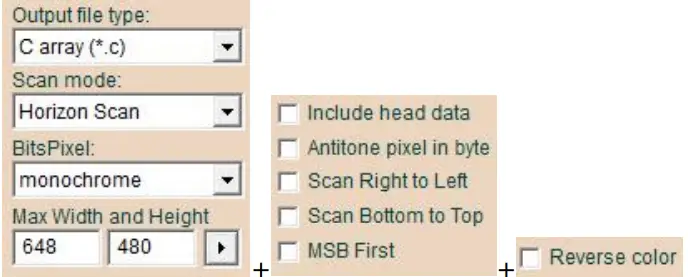 Тайлбар 1: Зургийн нягтралын параметрүүдийг оруулсны дараа ” ” товчийг дарж тохиргоог баталгаажуулна уу.
Тайлбар 2: Хар, цагаан, улаан өнгийн гурван өнгийн цахим цаасны хувьд нэг зургийг хар, цагаан, улаан-цагаан гэсэн хоёр зураг болгон хуваах шаардлагатай. Хоёр зураг дээр ижил битмап хувиргах үйлдлийг гүйцэтгэнэ.
4.2 ба 7.5 инчийн монохром, гурван өнгийн ePaper дэлгэцийн хувьд "Хэвтээ скан", "Монохром" болон "Урвуу өнгө"-г сонгоно уу. ePaper дэлгэцийн нарийвчлалыг тохируулаад дараа нь "г дарна уу. ” дарж тохиргоог баталгаажуулна уу. Эцэст нь "Дарна уу" ” дүрсийг массив болгон хувиргаж “.c” өргөтгөлөөр хадгална.
4.2 инч: 400×300
- 7.5 инч: 800×480
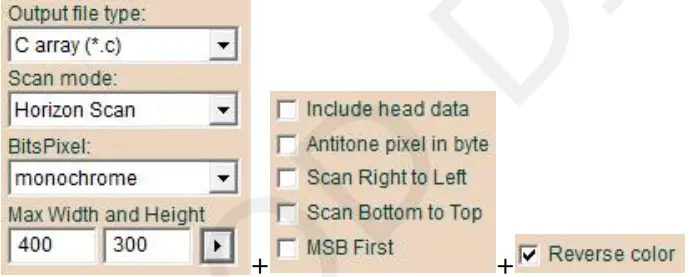
- Тайлбар 1: Зургийн нарийвчлалын параметрүүдийг оруулсны дараа "Дарна уу. ” дарж тохиргоог баталгаажуулна уу.
- Тайлбар 2: Хар, цагаан, улаан өнгийн гурван өнгийн цахим цаасны хувьд нэг зургийг хар, цагаан, улаан-цагаан гэсэн хоёр зураг болгон хуваах шаардлагатай. Хоёр зураг дээр ижил битмап хөрвүүлэх үйлдлийг гүйцэтгэнэ
SSD цуврал Monochrome болон Tri-color ePaper-д зориулсан битмап хөрвүүлэлт
2.9 инчээс доош хэмжээтэй монохром болон гурван өнгийн ePaper дэлгэцийн хувьд "Босоо скан", "Монохром" болон "Урвуу өнгө"-г сонгоно уу. Цаасан дэлгэцийн нарийвчлалыг тохируулаад "A" дээр дарж тохиргоог баталгаажуулна уу. Эцэст нь "B" дээр дарж зургийг массив болгон хувиргаж, ".C" өргөтгөлөөр хадгална.
- 0.97 инч: 184×88
- 1.22 инч: 176×192
- 1.54 инч бага нягтрал: 152×152, 1.54 инч өндөр нягтрал: 200×200
- 2.13 инч бага нягтрал: 212×104, 2.13 инч өндөр нягтрал: 250×122
- 2.66 инч бага нягтрал: 296×152, 2.66 инч өндөр нягтрал: 360×184
- 2.7 инч: 264×176
2.9 инч бага нягтрал: 296×128, 2.9 инч өндөр нягтрал: 384×168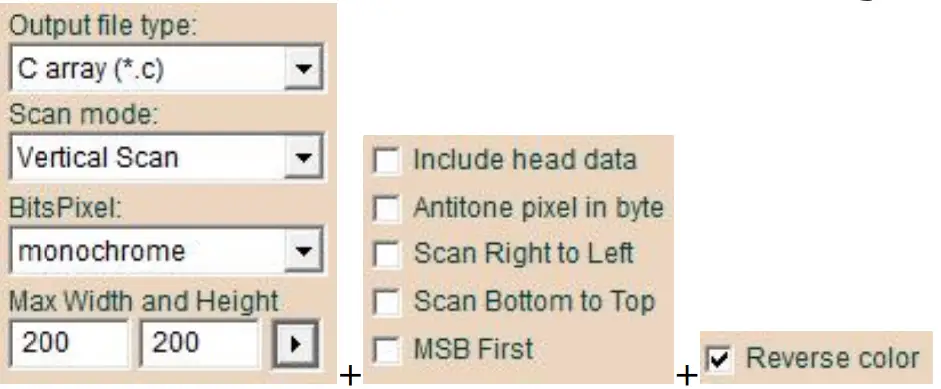 Тайлбар 1: Зургийн нягтралын параметрүүдийг оруулсны дараа ” ” товчийг дарж тохиргоог баталгаажуулна уу.
Тайлбар 2: Хар, цагаан, улаан өнгийн гурван өнгийн цахим цаасны хувьд нэг зургийг хар, цагаан, улаан-цагаан гэсэн хоёр зураг болгон хуваах шаардлагатай. Хоёр зураг дээр ижил битмап хөрвүүлэх үйлдлийг гүйцэтгэнэ.
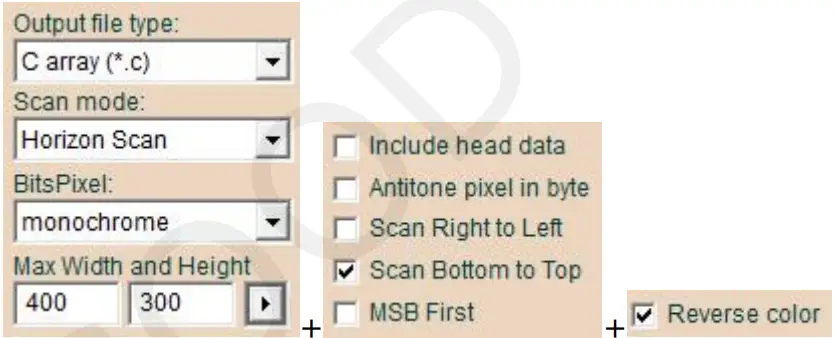
4.2 инчээс дээш хэмжээтэй (4.26 инч ба 5.79 инчээс бусад) монохром болон гурван өнгийн ePaper дэлгэцийн хувьд "Хэвтээ скан", "Монохром", "Доодноос дээш скан хийх" болон "Урвуу өнгө"-г сонгоно уу. ePaper дэлгэцийн нарийвчлалыг тохируулаад дараа нь "г дарна уу.  ” дарж тохиргоог баталгаажуулна уу. Эцэст нь товшино уу"
  ” дүрсийг массив болгон хувиргаж “.C” өргөтгөлөөр хадгална.
- 4.2 инч: 400×300
- 10.2 инч: 960×640
- 11.6 инч: 960×640
- 13.3 инч: 960×680
- Тайлбар 1: Зургийн нарийвчлалын параметрүүдийг оруулсны дараа "Дарна уу.
 ” дарж тохиргоог баталгаажуулна уу.
 - Тайлбар 2: Хар, цагаан, улаан өнгийн гурван өнгийн цахим цаасны хувьд нэг зургийг хар, цагаан, улаан-цагаан гэсэн хоёр зураг болгон хуваах шаардлагатай. Хоёр зураг дээр ижил битмап хөрвүүлэх үйлдлийг гүйцэтгэнэ.
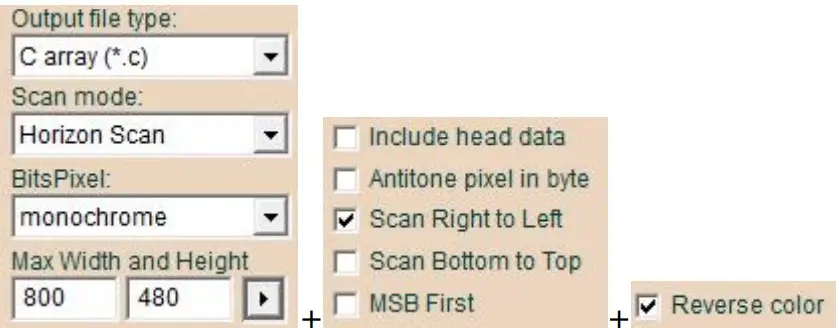
- 4.26 инчийн монохром ePaper дэлгэцийн хувьд "Хэвтээ скан", "Монохром", "Баруунаас зүүн тийш скан хийх" болон "Урвуу өнгө"-г сонгоно уу. ePaper дэлгэцийн нарийвчлалыг тохируулаад дараа нь "г дарна уу. ” дарж тохиргоог баталгаажуулна уу. Эцэст нь "Дарна уу"
 ” дүрсийг массив болгон хувиргаж “.C” өргөтгөлөөр хадгална.
 - 4.26 инч: 800×480
- Жич: Зургийн нягтралын параметрүүдийг оруулсны дараа ” ” товчийг дарж эдгээр тохиргоог баталгаажуулна уу.4)
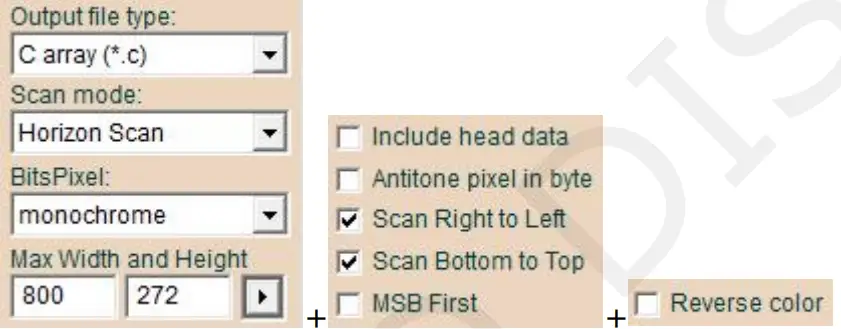
- 5.79 инчийн монохром болон гурван өнгийн ePaper дэлгэцийн хувьд "Хэвтээ скан"-г сонго.
- "Монохром", "Баруунаас зүүн тийш скан хийх", "Доод талаас дээш сканнердах". Нарийвчлалыг тохируулна уу
- ePaper дэлгэцтэй таарч, дараа нь "” дарж тохиргоог баталгаажуулна уу. Эцэст нь товшино уу"
 зургийг массив болгон хувиргаж, “.C” өргөтгөлөөр хадгална.
- 5.79 инч: 800×272
- 5.79 инч: 800×272
- Тайлбар 1: Зургийн нягтралын параметрүүдийг оруулсны дараа "г дарна уу.
 ” дарж тохиргоог баталгаажуулна уу.
 - Тайлбар 2: Хар, цагаан, улаан өнгийн гурван өнгийн цахим цаасны хувьд нэг зургийг хар, цагаан, улаан-цагаан гэсэн хоёр зураг болгон хуваах шаардлагатай. Хоёр зураг дээр ижил битмап хөрвүүлэх үйлдлийг гүйцэтгэнэ.
Дөрвөн өнгийн ePaper битмап хөрвүүлэлт
3.7 инчээс доош хэмжээтэй дөрвөн өнгийн ePaper дэлгэцийн хувьд "Босоо сканнер", "4 өнгө" болон "Баруунаас зүүн тийш сканнердах"-ыг сонгоно уу. ePaper дэлгэцийн нарийвчлалыг тохируулаад дараа нь товшино уу. ” дарж тохиргоог баталгаажуулна уу. Эцэст нь товшино уу"  ” дүрсийг массив болгон хувиргаж “.C” өргөтгөлөөр хадгална.
- 0.97 инч: 184×88
- 1.54 инч бага нягтрал: 152×152, 1.54 инч өндөр нягтрал: 200×200
- 2.13 инч: 250×122
- 2.66 инч бага нягтрал: 296×152, 2.66 инч өндөр нягтрал: 360×184
- 2.9 инч бага нягтрал: 296×128, 2.9 инч өндөр нягтрал: 384×168
- 3.5 инч: 384×184
- 3.7 инч: 416×240
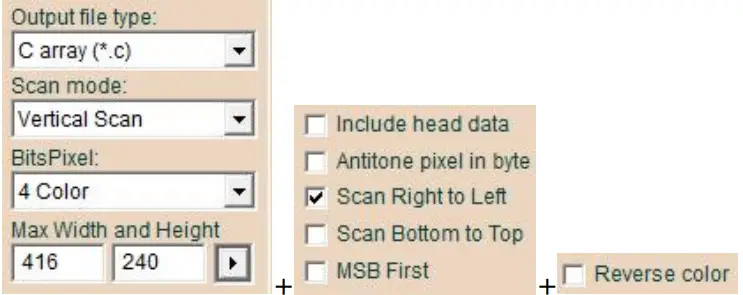
- Тэмдэглэл: Зургийн нягтралын параметрүүдийг оруулсны дараа "Дарна уу" ” дарж тохиргоог баталгаажуулна уу.
4.2 инчээс дээш хэмжээтэй дөрвөн өнгийн ePaper дэлгэцийн хувьд "Хэвтээ скан", "4 өнгө" болон "Баруунаас зүүн тийш сканнердах"-ыг сонгоно уу. ePaper дэлгэцийн нарийвчлалыг тохируулаад дараа нь товшино уу. ” дарж тохиргоог баталгаажуулна уу. Эцэст нь ” ” дээр дарж зургийг массив болгон хувиргаж, “.C” өргөтгөлөөр хадгална.
- 4.2 инч: 400×300
- 5.83 инч: 648×480
- 7.5 инч: 800×480
- 10.2 инч: 960×640
- 13.3 инч: 960×680
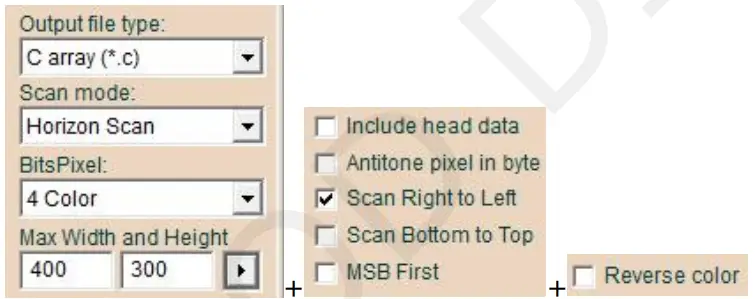 Анхаарна уу: Зургийн нягтралын параметрүүдийг оруулсны дараа ” ” товчийг дарж тохиргоог баталгаажуулна уу.
Зургаан өнгийн ePaper битмап хөрвүүлэлт
- Зургаан өнгийн ePaper дэлгэцийн хувьд "Хэвтээ скан" болон "256 өнгө"-г сонгоно уу. ePaper дэлгэцийн нарийвчлалыг тохируулаад дараа нь "г дарна уу.
 ” дарж тохиргоог баталгаажуулна уу.
 - Эцэст нь "Дарна уу" ” дүрсийг массив болгон хувиргаж “.C” өргөтгөлөөр хадгална.
- 4 инч: 600×400
- 7.3 инч: 800×480
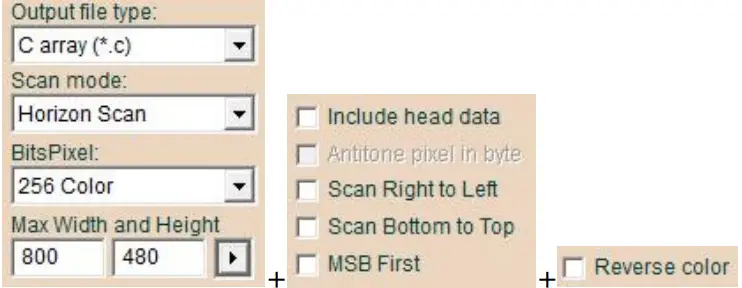
- Жич: Зургийн нягтралын параметрүүдийг оруулсны дараа ” ” товчийг дарж тохиргоог баталгаажуулна уу.
Долоон өнгийн ePaper битмап хөрвүүлэлт
Долоон өнгийн ePaper дэлгэцийн хувьд "Хэвтээ скан" болон "256 өнгө"-г сонгоно уу. ePaper дэлгэцэнд тохирох нарийвчлалыг тохируулаад дараа нь "г товшино уу. ” дарж тохиргоог баталгаажуулна уу.
Эцэст нь товшино уу" ” дүрсийг массив болгон хувиргаж “.C” өргөтгөлөөр хадгална.
- 5.65 инч: 600×448
- 7.3 инч: 800×480
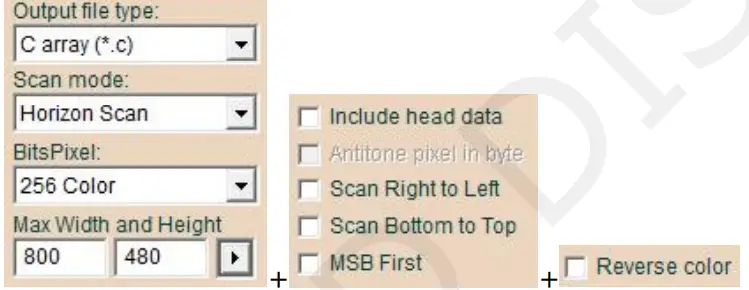
Драйвер программ дахь массив солих
“.C ” хэсгээс массивуудыг солино. file "Ap_29demo.h" доторх харгалзах массивууд руу file драйвер програмд. Массивын нэр нь үндсэн функцтэй таарч байгаа эсэхийг шалгаарай. Програмаа дахин эмхэтгээд микроконтроллер руу татаж аваарай.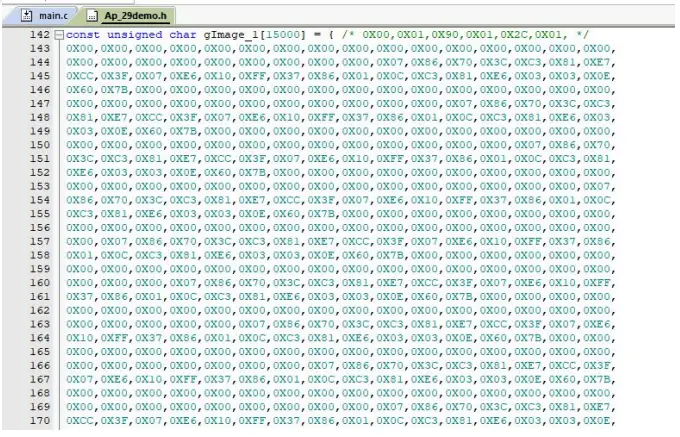 www.good-display.com
Баримт бичиг / нөөц
 |
Сайн дэлгэцийн Image2LCD програм хангамжийн Bitmap хувиргах [pdf] Заавар Image2LCD програм хангамжийн битмап хөрвүүлэлт, Image2LCD, програм хангамжийн битмап хөрвүүлэлт, битмап хөрвүүлэлт, хөрвүүлэлт |


