

 Upfitter Interface Module®
Дараах жагсаалт нь v5.25 програм хангамжийг төлөөлдөг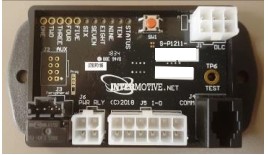
UIMA-UIM301-B Upfitter интерфейсийн модуль
A-UIM301-B 2012-2017 Nissan NV
A-UIM501-B 2009-2019 Ford E Van, 2011-2016 F250-F550, 2013-2018 Interceptors (Sedan), 2013-2015 Interceptors (Utility), 2015-2017 Expedition, 2014-F, 2017-F F53-F59
B-UIM502-B 2015-2018 Ford F150, 2016-2020 Interceptor (Зөвхөн хэрэгсэл), 2016-2020 Explorer, 2017-2022 F250-F600, 2018-2020 Expedition, 2020-2023-д зориулагдсан** 2021-2025-д зориулагдсан И-цуврал, 2021-2025 F650/F750
G-UIM502-B 2021-2023 Ford F150, 2022-2023 Ford Transit*** 2022 Expedition
H-UIM502-B 2023 Ford F250-F600
A-UIM515-B 2015-2019 Ford Transit ба 2016-2017 Escape*
A-UIM601-B/BA** 2008-2020 Chevy Express/GM Savana, 2014-2020 Tahoe, 2014-2021 Silverado/Sierra, 2022-2023
Silverado/Sierra 2500-3500 Keyed, 2015-2021 Suburban/Yukon, 2020-2022 International CV
G-UIM601-B 2021-2023 Chevy Tahoe, 2021 Chevy Suburban/Yukon, 2022 Silverado/Sierra 1500, 2024 Silverado/Sierra 1500-3500
H-UIM601-B 2022-2023 Chevy Silverado/Sierra 2500-3500 PTS
C-UIM701-B 2018-2020 Dodge цэнэглэгч
A-UIM750-B 2013-2017 1500-5500 RAM ачааны машин
E-UIM750-B 2018-2021 1500-5500 RAM ачааны машин
A-UIM752-B 2014-2019 RAM ProMaster
C-UIM752-B 2020-2022 RAM ProMaster
A-UIM760-B 2016-2017 Dodge Durango
C-UIM760-B 2018-2020 Dodge Durango
*** Бээлий хайрцагны ард байрлах OEM гарц холбогчтой тээврийн хэрэгслийн хувьд (Цагаан OBDII холбогч) G-UIM502-B ашиглана уу. Зүүн доод самбарын доор байрлах гарцтай (Хар OBDII холбогчтой) тээврийн хэрэгслийн хувьд
B-UIM502-B.
Дэмжигдсэн тээврийн хэрэгслийн хамгийн сүүлийн жагсаалтыг UIM Programming Utility-г үзнэ үү эсвэл Intermotive-тэй холбогдоно уу
- Тээврийн хэрэгслийн мэдээлэл хязгаарлагдмал
- BA-д хаалга, түгжээ, гэрлийн өгөгдлийг оруулаагүй болно
Танилцуулга
Upfitter Interface Module® нь MPH, RPM, Park тоормос, үйлчилгээний тоормос, температур, дамжуулах хүрээ, хурдасгуур дөрөө, хаалга, гэрэл, хаалганы түгжээ, ABS, MIL гэх мэт өргөн хүрээний тээврийн хэрэгслийн өгөгдөлд хандах боломжийг олгодог. Тусгай өгөгдөл нь тээврийн хэрэгслээс хамаарч, UIM Programming Utility программ хангамжийг ажиллуулж (үнэгүй татаж авах www.intermotive.net), тухайн явах эд анги дээрх байгаа мэдээллийг хялбархан тодорхойлох боломжтой.
Засварлах хэрэгсэл нь UIM програмчлалын хэрэгслийг ашиглан найман програмчлагдсан гаралтыг өгдөг. Программист нь гаралтыг хянахын тулд янз бүрийн тээврийн хэрэгслийн өгөгдлийн логик хослолыг (AND, OR, =, >, <) зөвшөөрдөг. Жишээ ньample, нэг гаралтыг ECT>230 OR TFT>250 БОЛОН RPM>300 (ямар ч тоон утгыг ашиглаж болно) үед идэвхтэй болгохоор програмчилж болно. Энэ нь өндөр температурын зураасны индикаторыг жолоодож болно. Өөр нэг гаралтыг анхааруулах дохиог ажиллуулахаар програмчилж болноamp тээврийн хэрэгслийн хурд 70 миль цаг гэх мэт зарим хязгаараас хэтэрсэн үед. Аюулгүй байдлын тодорхой нөхцөл хангагдаагүй гэх мэт тохиолдолд цахилгаан хаалгыг идэвхгүй болгож болно. RPM хэт өндөр байвал шүүрч авах насос идэвхгүй болно. Програмчлагдах логикийн нэг хэсэг болгон ашиглаж болох ерөнхий зориулалтын хоёр оролт бас байдаг.
UIM програмчлалын хэрэгслийн заавар
(8 програмчлагдсан гаралтыг тохируулахад ашигладаг)
Шаардлага
- Энэ хэрэгслийг ажиллуулахын өмнө Java Runtime Environment нь таны компьютер дээр суулгасан байх ёстой. Ихэнх компьютерт Java суулгасан байдаг. Хамгийн сүүлийн хувилбарыг эндээс үнэ төлбөргүй авах боломжтой http://java.com/en/download/manual.jsp.
- UIM програмчлалын хэрэгсэл. Энэ бол үнэгүй Intermotive программ хангамжийг өөрийн компьютер дээрээ татаж авах боломжтой. The files-ийг татаж авах хуудаснаас авах боломжтой www.intermotive.net. Хадгалахын тулд "InterMotive" хавтас үүсгэхийг зөвлөж байна files.
- USB - Цуваа кабель (хэсэг # S-H37A1) нь "A-IPU" багцад багтсан бөгөөд нэг удаагийн худалдан авалт юм. Энэхүү иж бүрдэл нь бүх програмчлалд шаардлагатай бөгөөд төвлөрсөн газарт хадгалахыг зөвлөж байна.
Компьютер суурилуулах
USB-аас цуваа татаж авах кабельд тохирох драйвер суулгасан эсэхийг шалгаарай. Энэ драйверийг дараах хаягаас олж болно. http://www.ftdichip.com/Drivers/VCP.htm
- Програмчлалын хэрэгслийг суулгахын тулд UIM Programming Utility хавтсыг локал хатуу диск рүүгээ задлаарай.
- Шаардлагатай бол ширээний компьютер дээр товчлол үүсгэх боловч UIM Programming Utility.exe файлыг салгаж болохгүй file rxtxSerial.dll-аас file!
- Програмыг эхлүүлэхийн өмнө USB кабелийг (Part# S-Hh37A1) холбоно уу.
- UIM Programming Utility.exe дээр давхар товшино уу file эхлүүлэхэд.
- Энэ дэлгэц гарч ирнэ.
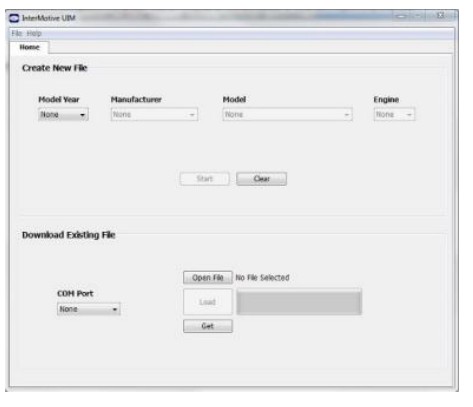 Хэрэв програм ажиллахгүй бол бүх програмыг хааж, Java Runtime Environment болон UIM Programming Utility-г дахин суулгана уу.
UIM програмчлалын хэрэгслийн зүү тохиргоог тохируулах
руу view модулийг тохируулах зөвлөмжийн талаархи видеог үзнэ үү www.Intermotive.net
- "Тээврийн хэрэгсэл" табын доор UIM суурилуулах машины загвар, үйлдвэрлэгч, загвар, хөдөлгүүрийн хэмжээг сонгоно уу.
- "Эхлүүлэх" товчийг дарна уу.
- Энэ дэлгэц гарч ирнэ.
- Зүү бүрийг хүссэнээр тохируулна уу. Дэлгэрэнгүй мэдээллийг дараах хуудаснаас үзнэ үү. Оруулах бүрийн дараа Enter товчийг дарна уу.
Жич: CTO (Clean Tach Out) нь зөвхөн 11-р зүү дээр програмчлагдах боломжтой.
MPH тутамд 2.2 Гц-ийг зөвхөн 9-р зүү дээр програмчлах боломжтой. - "Тохиргоог хадгалах" хэсгийг сонгоно уу.File” таб.
- Тохиргооны нэрийг (дээд тал нь 16 тэмдэгт) оруулаад "OK" дээр дарна уу.
- Review тохиргооны хураангуйг сонгоод "Тохиргоог хадгалах" дээр дарна уу.
- оруулна уу fileнэрлэж, олоход хялбар байршлыг сонго.
- дор "File” цэснээс “Тохиргооны хураангуйг хадгалах” гэснийг сонгоно уу.
- .imc дээр давхар товшино уу file өмнө нь тохируулсан.
- Компанийн нэр, утасны дугаар, тэмдэглэлээ оруулаад "OK" товчийг дарна уу. Жич: Тэмдэглэл хэсэгт тээврийн хэрэгслийн загвар, загвар, хөдөлгүүрийг оруулна уу.
- оруулна уу file нэрийг оруулаад "Хадгалах" товчийг дарна уу.
- "Нээлттэй" дээр дарна уу File' товчлуур.
- Дүгнэлт дээр хулганы баруун товчийг дараад "Хэвлэх" гэснийг сонгоно уу.
- Хэвлэсэн шошгыг хайчилж, 12 зүү холбогчтой холбосон уутанд хийнэ.
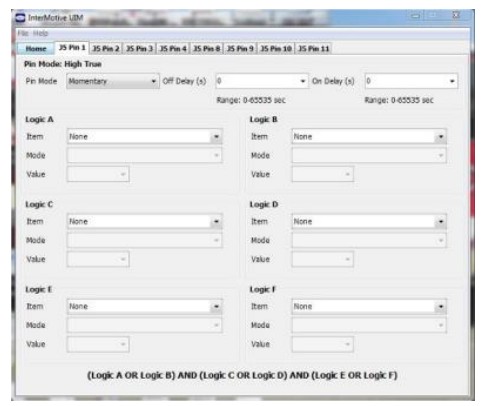
Pin горимын тохиргоо - UIM програм хангамж
Доор тайлбарласны дагуу гаралтыг янз бүрийн горимд тохируулж болно. Тохиромжтой нөхцөл хангагдсан тохиолдолд л гаралт "идэвхтэй" байх үед агшин зуурын горимыг хамгийн түгээмэл ашигладаг.
Түр зуурын: Гаралт нь тохируулсан нөхцөлийг дагаж мөрддөг боловч асаах, унтраах сааталтай. 'On Delay' болон 'Off Delay'-ийг тэг болгож тохируулснаар гаралтын зүү нь үнэн (ON) болон худал (OFF) байх нөхцөлийг зүгээр л "дагахад" хүргэдэг.  Түгжээ: Энэ горим нь нөхцөл хангагдсанаас хойш секундын дараа "Асах саатал"-ыг эхлүүлж, гаралтын зүүг АСААЛТАЙ болгож, нөхцөлүүд үнэн байхаа больсон ч гэсэн АСААЛТтай байлгана. Дараа нь нөхцөл дахин хангагдсаны дараа 'Off Delay' секундын дараа гаралтыг унтраах болно. Үүнийг асаах-унтраах гэж бодоорой. Хамгийн энгийн хэрэглээ бол түр зуурын товчлуурыг цорын ганц оролтын нөхцөл болгон ашиглаж, саатлыг тэг болгож тохируулах явдал юм. Тиймээс ачааллыг түр зуурын товчлуур дээр дарж асааж, хоёр дахь удаагаа дарснаар ачааллыг унтрааж болно.
 Цаг барих: Нөхцөл байдал үнэн болсны дараа гаралтын зүү нь АСААЛТ болж, нөхцөл байдлаас үл хамааран сонгосон "Асаах цагт" асаалттай хэвээр байна. Амрах цаг хамаарахгүй.
 Цагийн саатал: Нөхцөл хангагдсаны дараа сонгосон 'саатгал' хугацааны дараа гаралт АСААЛТ болно. Энэ нь оролтын нөхцлөөс үл хамааран сонгосон "Цагдаа"-д асаалттай хэвээр байна.
Flashing—Momentary: Анивчих гаралтыг бий болгоход ашигладаг. Нөхцөл хангагдсан үед гаралт анивчдаг. Нөхцөл байдал хангагдаагүй үед анивчдаг. Асаах болон унтраах хугацааг (ажлын мөчлөг) дараах утгуудыг оруулснаар удирдана. Анивчих - Түгжих: Дээрхтэй адил, гэхдээ нөхцөл байдал үнэн болсны дараа анивчсан хэвээр байх ба нөхцөл байдал дахин үнэн болмогц зогсох- Асаах/унтраах/унтраах. Ажлын мөчлөгийг ON болон OFF цагаар удирддаг.
 UIM-ийн ширээний програмчлал
InterMotive "A-IPU" иж бүрдэл нь тусад нь зарагддаг бөгөөд UIM-ийг ширээний компьютер дээрээ програмчлах боломжийг олгодог. Энэ нь 12VDC хананы адаптер ба татаж авах кабелиас бүрдэх ба UIM програмчлалын програм хангамжийн хэрэгсэлтэй ажилладаг.
Тайлбар: Заавар өгөх хүртэл UIM програмчлалын хэрэгслийг нээж болохгүй.
- Модулийн ширээний цахилгаан/газрын хангамжийн инвертерийг 120V хувьсах гүйдлийн тэжээлийн эх үүсвэрт холбоно уу.
- Модуль дээрх 6 зүүтэй эмэгтэй холбогчийг олоорой, гэхдээ дараах алхмуудад заах хүртэл хувьсах гүйдлийн адаптерийг UIM модульд бүү холбоно уу.
- Татаж авах кабелийн утасны залгуурыг UIM модулийн J4 COMM порт руу, USB төгсгөлийг компьютертээ холбоно уу.
 Тохиргоог ачаалж байна file UIM руу
UIM програмчлалын хэрэгслийг нээнэ үү. UIM програмчлалын хэрэгслийн "Татаж авах" цонхны доор USB кабель холбогдсон COM портыг сонгоно уу.
Тайлбар: Үүнийг Windows 7 дээр "Компьютер" дээр хулганы баруун товчийг дараад "Properties"-ийг сонгосноор тодорхойлж болно. Энэ цонхноос "Төхөөрөмжийн менежер" дээр дарна уу. "Төхөөрөмжийн менежер" цонхонд "Портууд" цэсийг өргөжүүлэх ба татаж авах кабель нь "USB Serial Port (COM#)" гэж харагдах болно.
"Нээлттэй" дээр дарна уу File' товчлуур.
- UIM*.ims эсвэл тохиргоог нээнэ үү file UIMxxx-B модуль дээр ачаалах. (Энэ file компьютер дээр аль хэдийн ачаалагдсан байх ёстой).
- Компьютерийн дэлгэц дээрх ачаалах товчийг дарна уу. "Хүлээж байна" нь явцын самбарын хажууд гарч ирнэ. Энэ нь програм татаж авах кабелийг UIM модульд залгахыг хүлээж байна гэсэн үг юм.
- Цахилгаан адаптерийн 6 зүү холбогчийг UIMxxx-B модульд холбоно уу. Компьютерийн дэлгэц дээрх явцын талбар нь тохиргоо ачаалагдах үед төлөвийг харуулах бөгөөд ойролцоогоор 2 секунд буюу түүнээс бага хугацаа шаардагдана.
Дэлгэц дээр "DONE" гэж бичиж, програмчлал дууссаны дараа тохиргоо ачаалагдана. - Модульд зөв өгөгдөл ачаалагдсан эсэхийг шалгахын тулд 6 зүү холбогчийг модулээс салгаад дэлгэцэн дээрх "Авах" товчийг дарна уу. 6 зүү холбогчийг залгахад мэдээлэл гарч ирнэ.
Ижил тохиргоотой өөр модулийг програмчлах file, 2-р алхамаас эхэлнэ.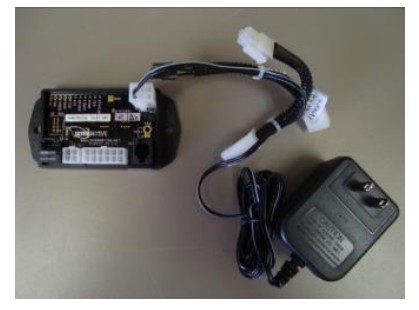
Суурилуулах заавар
Суулгах ажлыг үргэлжлүүлэхийн өмнө машины батерейг салга
ЧУХАЛ—СУУЛГАХЫН ӨМНӨ УНШИ
Хурц зүйл, механик хөдөлж буй эд анги, өндөр дулааны эх үүсвэрт гэмтэл учруулахгүй бүх утаснуудын бэхэлгээг суурилуулах, аюулгүй байдлыг хангах нь угсрагчийн үүрэг юм. Үүнийг хийхгүй байх нь систем эсвэл тээврийн хэрэгсэлд гэмтэл учруулж, оператор болон зорчигчдын аюулгүй байдалд асуудал үүсгэж болзошгүй.
Модулийг мотор, соленоид гэх мэт холбосон өндөр гүйдлийн кабелийн хүчтэй соронзон оронтой тулгарах газар байрлуулахаас зайлсхий. Модулийн хажууд антен эсвэл инвертерээс радио давтамжийн энерги орохоос зайлсхий. Өндөр эзлэхүүнээс зайлсхийtagcl диодыг үргэлж ашигласнаар тээврийн хэрэгслийн цахилгааны утаснуудын огцом өсөлтamped reles upfitter хэлхээг суурилуулах үед.
UIM модуль
Жолооны баганын талбайн доор байрлах доод самбарыг салгаж, UIM модулийг суурилуулах тохиромжтой газрыг ол. Модулийг өндөр дулааны эх үүсвэрээс (хөдөлгүүрийн дулаан, халаагчийн суваг гэх мэт) хол газар байрлуул. Бүх утсыг холбож, бэхлэх хүртэл модулийг бүү суулгаарай. Суулгах хамгийн сүүлийн алхам бол модулийг суурилуулах явдал юм.
Өгөгдлийн холболтын бэхэлгээ (6 зүү холбогч) (Бүх A- хэрэгслийн угтварууд)
Өгөгдсөн UIM Data Link бэхэлгээ нь UIM-г аль явах эд ангид суулгаж байгаагаас хамааран загвар бүр өөр өөр байдаг.
- Тээврийн хэрэгслийн OBDII Data Link холбогчийг олоорой. Энэ нь зүүн доод самбарын доор байрлах болно.
- OEM Data Link холбогчийг салгаж, UIM Data Link холболтын улаан холбогчтой холбоно уу. Холболтыг бүрэн суулгаж, нийлүүлсэн утсаар бэхэлсэн эсэхийг шалгаарай.
- Тээврийн хэрэгслийн OBDII холбогчийн хуучин байрлалд UIM Data Link бэхэлгээний дамжуулагч холбогчийг холбоно уу.
- UIM Data Link бэхэлгээг доод самбарын доор өлгөхгүй байхаар бэхлээрэй.
ЖИЧ: Data Link бэхэлгээг UIM модулийн 6 зүү холбогч руу бүү залга. Үүнийг дараагийн шатанд хийх болно. 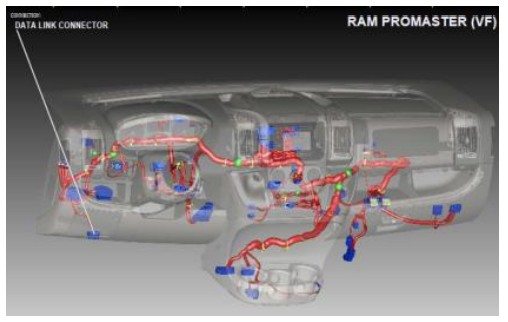 Гарцыг залгаад тоглуулах бэхэлгээ (B-UIM502-B)
- Тээврийн хэрэгслийн гарцын модулийг (C2431) олоорой. Энэ нь зүүн доод самбарын доор суурилагдсан болно.
- Түгжих хавчаарыг дараад гадагш татах замаар Gateway модулийн арын бэхэлгээг салгана.
- InterMotive Gateway бэхэлгээний эмэгтэй хэсгийг Gateway модулийн арын хэсэгт холбоно. Холболтыг бүрэн суулгаж, түгжих хавчаараар бэхэлсэн эсэхийг шалгаарай.
- InterMotive өгөгдлийн холбоосын эрэгтэй хэсгийг гарцын бэхэлгээнд холбоно уу.
- BOM Gateway бэхэлгээг доод самбарын доор өлгөхгүйн тулд бэхлээрэй.

Өгөгдлийн холболтын бэхэлгээ (G-UIM502-B*)
*2021 он Ford F-150
- Хуванцар обудтай багаж ашиглан дээд яндангийн хүрээг ав. Үүнийг зураасанд бэхлэх 8 клип байдаг.

- Хуванцар засах хэрэгслээр багажийн төв засах самбарыг салга. 14 хавчаарууд нь үүнийг тасархайгаар хамгаалдаг.

- Жолооны баганын доор байрлах доод обудтай самбарыг барьж, доош татна. (2) 7 мм-ийн эрэг шургийг задалж, салга. Жолооны баганын доод самбарын үлдэгдлийг хуванцар обудтай арилгах хэрэгсэл ашиглан арилгана. Үүнийг зураасанд бэхлэх 7 клип байдаг.

- Багажны самбарын доод ирмэгийн самбараас 7 мм-ийн боолтыг салгана.

- Бээлийн хайрцгийн доор байрлах даавууны обудтай хавтангаас (3) зүү хэлбэрийн бэхэлгээг авч, гоёл чимэглэлийн хавтанг салгана.

- Багажны самбарын доод ирмэгийн самбарыг хуванцар обудтай арилгах хэрэгсэл ашиглан салга. Үүнийг зураасанд бэхлэх 6 клип байдаг.

- Зүүн ба баруун доод төв хэсгийн обудтай хавтанг ав. Тэд тус бүрийг зураасанд бэхлэх 5 клиптэй.

- (4) 7 мм-ийн боолтыг доод төв яндан засах самбараас салга.

- Төвийн бэхэлгээний хавтангийн зүүн ба баруун талаас (2) 10 мм-ийн боолтыг салгана.

- Төвийн бэхэлгээний самбарыг шүүрч аваад шалан дээр тавь. Холбогчийг салгах шалтгаан байхгүй.

- Радиогийн доор модулийг олж, модулиас холбогчийг салгана.

- Радиогийн доор байрлах модулиас (3) 8 мм-ийн боолтыг салга.
- 26 зүү холбогчийг олоод гарцын модулиас салга. 26 зүү холбогчийг Интермотивийн бэхэлгээний холбогч руу холбоно уу. Intermotive бэхэлгээний эрэгтэй холбогчийг OEM Gateway модулийн холболтын холбогч руу холбоно уу.

- Машиныг угсрахдаа зааврыг эргүүлнэ үү.
- Data Link бэхэлгээний чөлөөт үзүүрийг G-UIM6-B модулийн холбогч 502 зүү холбогч руу холбоно уу.
Дата холбогч G-UIM502-B*
*2022 он Ford Transit
- Тээврийн хэрэгслийн гарцын модулийг олоорой. Энэ нь бээлий тасалгааны ард суурилагдсан болно.
- Бээлий тасалгааны хажуугийн хавчааруудыг дотогшоо дарж, бүрэн буулгана.
- Gateway модулийг тээврийн хэрэгсэлд бэхлэх 3 самарыг салга.
- Gateway модулийн хажуу талаас 26 зүү холбогчийг салгаж, G-UIM502-B бэхэлгээний холбогч руу залгаарай.
- G-UIM26-B бэхэлгээний эрэгтэй 502 зүү холбогчийг Gateway модульд залгаарай.
- Gateway модуль болон бээлий тасалгааг дахин суулгана уу.
- Data Link бэхэлгээний чөлөөт үзүүрийг G-UIM6-B модулийн холбогч 502 зүү холбогч руу холбоно уу.
Өгөгдлийн холболтын бэхэлгээ (H-UIM502-B)
Өгөгдлийн холболтын бэхэлгээ суурилуулах
2023 оны Ford Super Duty нь төв консолын ард байрлах SYNC 4 модулийн нөгөө талд байрлах OEM Gateway модультай. Үүнд хандахын тулд дараах алхмуудыг дагана уу.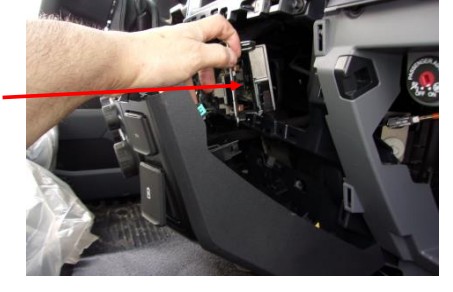
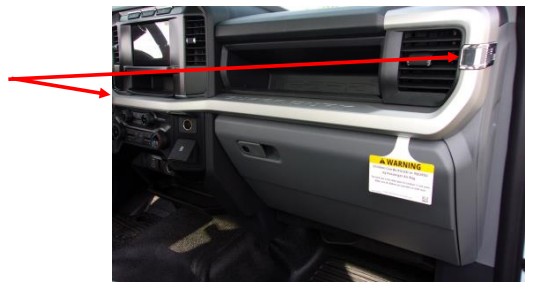
- RH багажны самбарын обудыг обудтай арилгах хэрэгсэл ашиглан арилгана. Залгуур нь гал асаах унтраалга дээр эхэлж, мөнгөн хавчаараар дуусдаг. Бээлийний тасалгааг онгойлгож, гоёл чимэглэлийн арын хэсэгт илүү сайн нэвтрэх боломжтой.
- Тайрах хэрэгслийг ашиглан жолооны доод баганын баруун дээд буланг хаах самбарыг гарга. Үүнийг төв яндангаас хол байрлуул.
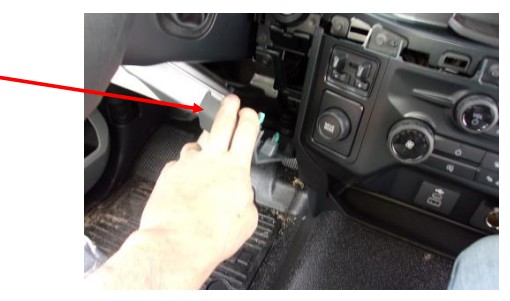
- Төвийн яндангийн дээд талд байрлах 4 боолтыг (хэмжээ: 7мм) салга.
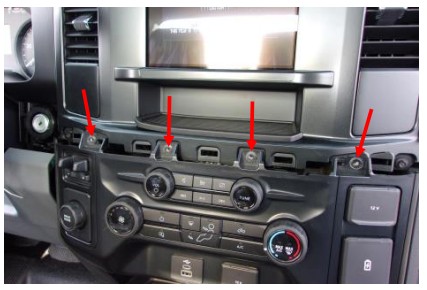
- Зүсэх арилгах хэрэгсэл ашиглан төв яндан хоёр талын хавчааруудыг суллана. Төвийн стекийг холбох цэгүүдээс хол байрлуулна.
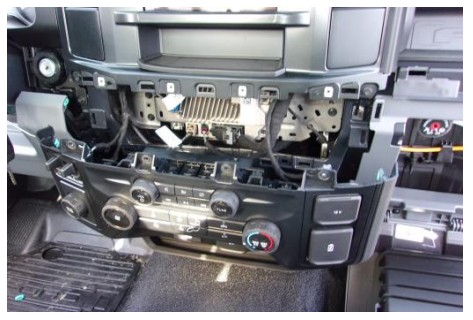
- Төвийн стекийн ард байгаа 2 холбогчийг салга.

- Кабелийн бэхэлгээг бэхэлгээнээс салгаж, кабелийг замаас холдуул.

- 4 боолтыг (хэмжээ: 7мм) салгаж, гарцын модуль руу нэвтрэхийн тулд бэхэлгээг бэхэлгээний цэгүүдээс холдуул. Gateway модуль нь хаалтны ард байрладаг.

- Гарцын холбогчийг таб дээр дарж, холбогчийг модулиас холдуулснаар салга.
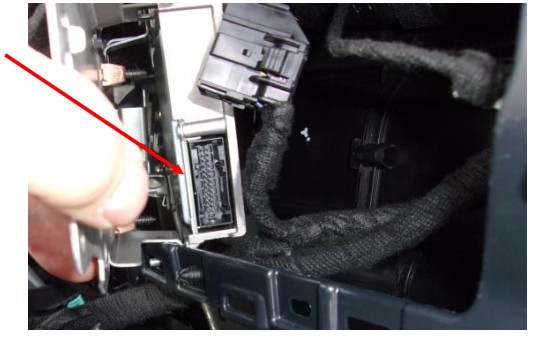
- Gateway модуль болон салгагдсан гарц холбогч хооронд Datalink бэхэлгээг суулгана уу.
- Өгөгдлийн холболтын 6 зүү холбогчийг UIM502 модулийг суурилуулах газар руу холбоно уу.
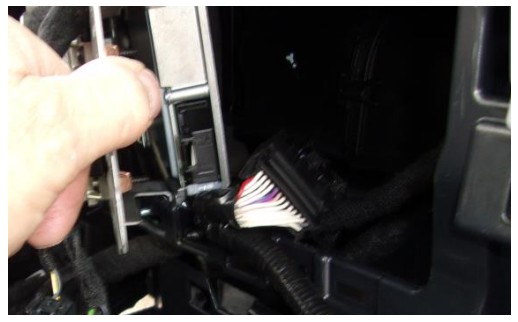
- Datalink бэхэлгээг суулгасны дараа угсрахдаа суулгах процедурыг урвуугаар хийнэ.
Өгөгдлийн холболтын бэхэлгээ (G-UIM601-B)
- Зураасны доор болон хурдасгуурын дөрөөний дээр байрлах гарцын модулийг олоорой.

- Модуль дээрх "BLK" гэсэн шошготой X30 1 зүү холбогчийг олоорой.

- Gateway модулиас OEM холбогчийг салгаж, G-UIM601-B бэхэлгээнээс холбогч холбогчийг, мөн OEM холбогчийг G-UIM601-B утаснаас холбогч холбогч руу оруулна.

- Өгөгдлийн холбоосын бэхэлгээг доод самбарын доор өлгөхгүй байхаар бэхлээрэй.
- Data Link бэхэлгээний чөлөөт үзүүрийг UIM-B модулийн холбогч 6 зүү холбогч руу холбоно уу.
Өгөгдлийн холболтын бэхэлгээ H-UIM601-B
| Дохио | Утасны өнгө | 30W OEM гарцын холболт |
| Хүч | Улаан | -> X1 Pin 1 Улаан/Ял ягаан |
| SW CAN | Улбар шар | -> X1 Pin 26 Ногоон/цагаан |
| CAN H | Шар | -> X2 Pin 4 Цэнхэр/Цагаан |
| Газар | Хар | Газартай холбогдоно уу |
| БОЛНО L | Бор | -> X2 Pin 5 Цагаан/Цэнхэр |
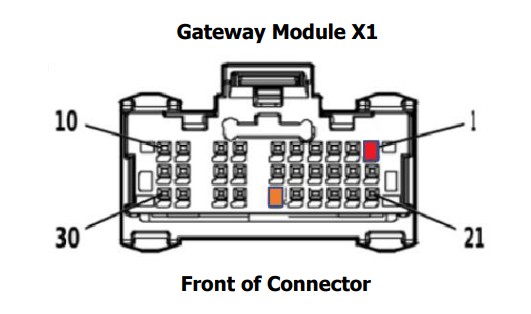 Хар утсыг газард найдвартай холбосон байх ёстой, жишээлбэл, цэнхэр биеийн хяналтын модулийн холбогч, X2 зүү 2.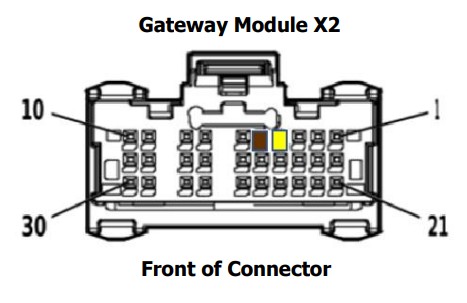
Өгөгдлийн холболтын бэхэлгээ (C-UIM701-B)
- Жолооны баганын доор байрлах доод самбарыг ав.
- МБЗ-ийн хажууд болон зогсоолын тоормосны дээр байрлах тээврийн хэрэгслийн гарцын модулийг ол.
- Gateway модулиас 12 зүү ба 8 зүү холбогчийг салгаж, Intermotive C-UIM12-B Data Link бэхэлгээний 8 ба 701 зүү холбогчийг холбоно уу. OEM 12 болон 8 зүү холбогчийг C-UIM701-B Data Link бэхэлгээний холбогчдод холбоно уу.
- Data Link бэхэлгээний чөлөөт үзүүрийг C-UIM6-B модулийн холбогч 701 зүү холбогч руу холбоно уу.

Залгаад тоглуулах утас (E-UIM750-B)
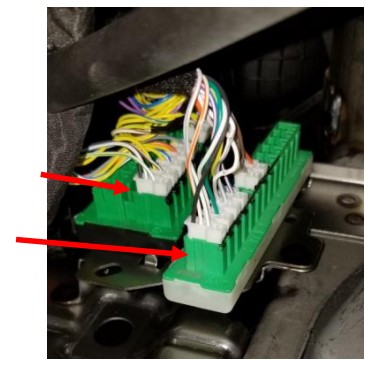
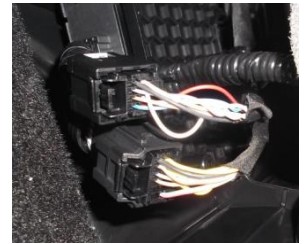
- Тээврийн хэрэгслийн OBDII Data Link холбогчийг олоорой. Энэ нь жолоочийн зүүн хөлний дээгүүр байрлах цагаан өнгийн 16 зүү холбогч юм.
- OEM OBDII холбогчийг салгахын тулд хавтгай халив ашиглана уу. Холбогчийг хажуу талд нь бэхлэх боломжтой хавчуурууд байдаг. Хавчууруудыг дараад холбогчийг дээш, хаалтнаас нь түлхэж гарга. UIM иж бүрдэл нь a
Өгөгдлийн холболтын бэхэлгээ (зураг харна уу). UIM өгөгдлийн улаан холбогчийг залгаарай
Хүрээг тээврийн хэрэгслийн OBDII холбогчтой холбоно уу. Холболтыг бүрэн суулгаж, нийлүүлсэн утсаар бэхэлсэн эсэхийг шалгаарай. - UIM өгөгдлийн холболтын бэхэлгээний цагаан холбогчийг тээврийн хэрэгслийн OBDII холбогчийн хуучин байрлалд шургуулж, угсарна.
- Өгөгдлийн холболтын бэхэлгээний чөлөөт үзүүрийг өргөтгөсөн бэхэлгээнд залгаж, дараа нь E-UIM6-B модулийн 750 зүү холбогчтой холбоно.
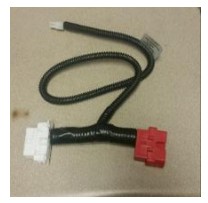
- STAR холбогчийг харуулсан байршилд (зогсоолын тоормосны хажууд) байрлуул.

- Од холбогч олон банк байдаг. Банкны нэг нь Цагаан суурьтай, нөгөө нь Хар суурьтай.
- Шар, хүрэн утас бүхий 2 зүү E-UIM750-B холбогчийг Хар суурьтай ашиглагдаагүй портуудын аль нэгэнд холбоно уу.
- Ногоон, Цэнхэр утас бүхий 2 зүү E-UIM750-B холбогчийг цагаан суурьтай ашиглагдаагүй портуудын аль нэгэнд нь залгаарай.
Өгөгдлийн холболтын бэхэлгээ C-UIM752-B
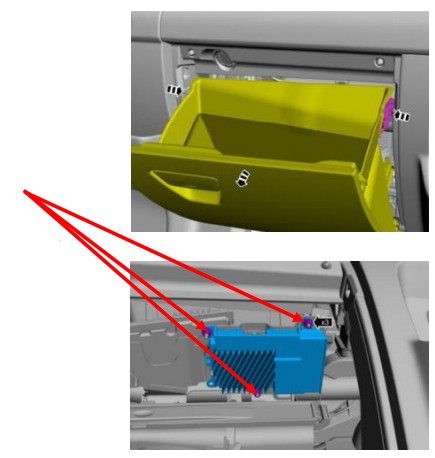
Promaster нь бээлий хайрцагны ард байрлах OEM Gateway модультай. Үүнд хандахын тулд дараах алхмуудыг дагана уу.
- Бээлий хайрцагны хаалгыг нээ.
- Бээлийн хайрцгийн дотор талд байгаа 2 суллах хавчаарыг (нэг нь зүүн, нөгөө нь баруун талд) олоод хаалгыг бүрэн доошлуул.
- Тээврийн хэрэгсэлд бээлий хайрцагны угсралтыг бэхлэх хоёр бэхэлгээг олж, тэдгээрийг салга.
- Бээлий хайрцгийн угсралтын гадна талд байгаа 4 бэхэлгээг олж аваад тэдгээрийг арилгана.
- Бээлий хайрцагны угсралтыг салгана.
- Gateway модуль нь зурагт үзүүлсэн шиг бээлий хайрцагны угсралтын ард байрладаг.
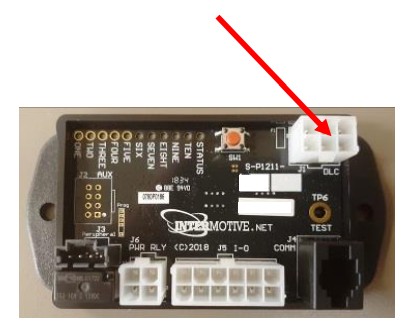
- Gateway модулиас 12 зүү ба 8 зүү холбогчийг салгаж, Intermotive C-UIM12-B Data Link бэхэлгээний 8 ба 752 зүү холбогчийг холбоно уу. OEM 12 болон 8 зүү холбогчийг C-UIM752-B Data Link бэхэлгээний холбогчдод холбоно уу.
- 6 зүүтэй Data Link бэхэлгээний чөлөөт үзүүрийг 6 хөлийн өргөтгөлийн бэхэлгээний (S-H4AX-94) холбогч 04 зүү холбогч руу холбоно уу. Өргөтгөх бэхэлгээний нөгөө үзүүрийг C-UIM6-B модуль дээрх 752 зүү холбогчтой холбоно.

Өгөгдлийн холболтын бэхэлгээ (C-UIM760-B)
2018 онд үйлдвэрлэгдсэн Durango нь урд талын зорчигчийн хэсгийн доод хэсэгт байрлах "Гарц" модультай (Зураг 1-ийг үз). C-UIM өгөгдлийн холболтын бэхэлгээ нь T-ийг энэ гарц модулийн 8 ба 12 зүү холбогчтой холбодог.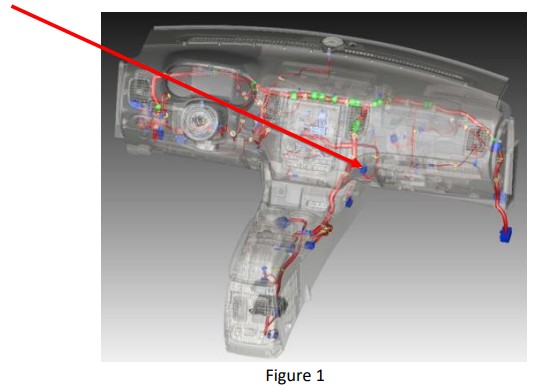
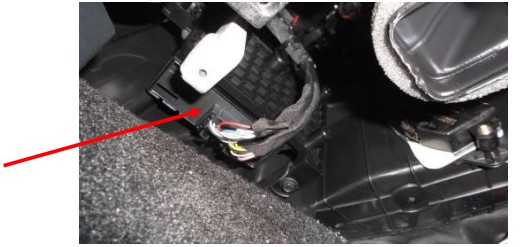
Gateway модульд хандахын тулд доорх алхмуудыг дагана уу.
- Зураг 2-т үзүүлсэн хоёр зүсэх хэсгийг салгана.

- Gateway модулийг Зураг 1-т үзүүлсэн байршилд олоорой.
- Gateway модулиас OEM 12 ба 8 зүү холбогчийг салгана.
- Intermotive C-UIM12-B-ийн 8 зүү ба 760 зүү холбогчийг холбоно уу.
Өгөгдлийн холболтын бэхэлгээ. OEM 12 болон 8 зүү холбогчийг C-UIM760-B Data Link холбогч дээрх холбогчдод холбоно уу. - Data Link бэхэлгээний чөлөөт үзүүрийг C-UIM6-B модулийн холбогч 760 зүү холбогч руу холбоно уу.
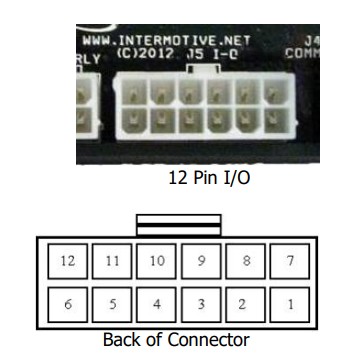
12-Pin UIM холбогч Pin-Out тодорхойлолт
Энэ холбогч нь UIM-ийн 8 гаралтын зүүг агуулдаг. Гаралт бүр нь 1/2А-аар үнэлэгдсэн бөгөөд реле ороомог эсвэл бусад бага гүйдлийн ачааллыг жолоодох зориулалттай. Найман гаралтын 1-р зүү нь идэвхтэй өндөр (12V) байхад бусад нь идэвхтэй бага (газар) байгааг анхаарна уу. Тайлбар: реле жолоодох үед диодын хамгаалалттай төрлийг ашиглах ёстой. InterMotive нь DigiKey # PB682-ND Relay-ийг санал болгож байна.
8 гаралтыг дараах байдлаар тодорхойлно.
- Pin №1 (Нил ягаан утас) Тохируулах боломжтой гаралт, идэвхтэй өндөр*
- Pin #2 (Ногоон утас) Тохируулах боломжтой гаралт, Идэвхтэй бага
- Pin #3 (Цагаан утас) Тохируулах боломжтой гаралт, Идэвхтэй бага
- Pin #4 (Саарал утас) Тохируулах боломжтой гаралт, Идэвхтэй бага
- 5-6 дугаар зүү нь холболтгүй байна
- 7-р зүү (Улаан утас) 12-р холбогчийг бэхэлсэн
- Pin #8 (Хүрэн утас) Тохируулах боломжтой гаралт, Идэвхтэй бага
- Pin #9 (Улбар шар утас) Тохируулах боломжтой гаралт, идэвхтэй бага
- Pin #10 (Цэнхэр утас) Тохируулах боломжтой гаралт, Идэвхтэй бага
- Pin #11 (Шар утас) Тохируулах боломжтой гаралт, Идэвхтэй бага
- 12-р зүү (Улаан утас) 7-р холбогчийг бэхэлсэн
Шаардлагатай бол тээврийн хэрэгслийн тоног төхөөрөмжид хүссэн гаралтыг холбоно. Ашиглагдаагүй утсыг наа. Релетэй холбогдохдоо Digikey #PB682-ND гэх мэт зохих цохилтыг дарах реле ашиглана уу. Дарагдаагүй реле нь маш өндөр эзлэхүүнийг өдөөдөгtagОрчин үеийн тээврийн хэрэгслийн мэдрэмтгий компьютерийн электроникийн хурдацтай өсөлтүүд нь Форд, GM, SAE гэх мэтийг ашиглах ёсгүй.
8 гаралтын өгөгдмөл тохиргоо нь дараах байдалтай байна.
- Pin #1 (Нил ягаан утас) Trans Range=Урвуу
- Зүү No2 (Ногоон утас) Тээврийн хэрэгслийн хурд >65
- Зүү №3 (Цагаан утас) Хөдөлгүүрийн хөргөлтийн температур>230
- Pin #4 (Саарал утас) Үйлчилгээний тоормос = Хэрэглэсэн
- Зүү №8 (Хүрэн утас) Хөдөлгүүр ажиллаж байна = Үнэн
- Pin #9 (Улбар шар утас) VSS — 2.2Hz/MPH
- Pin #10 (Цэнхэр утас) Trans Range = Park
- 11-р зүү (Шар утас) Цэвэр Тач гаралт, 0-12V импульс
CTO = ((RPM/2)*#Cyl) = минутанд импульс. EG 600 эрг / мин = 2400 (8 цилиндр)
4 зүү оролтын холбогчийн тодорхойлолт
Энэхүү 4 зүү холбогч нь UIM-ийн 2 салангид утсан оролтыг агуулдаг. Эдгээр нь хоёулаа идэвхтэй бага оролт бөгөөд энэ нь гадны төхөөрөмжүүд эдгээр оролтыг газардуулах ёстой гэсэн үг юм. Эдгээр оролтууд нь өөрийн дотоод татах резисторуудтай тул тэдгээрийг ашиглаагүй эсвэл идэвхгүй үед хөвөгч үлдээж болно. Эдгээр оролтыг гаралтын зүүг тохируулахын тулд програмчлагдсан логикийн нэг хэсэг болгон ашиглаж болно.
- Pin #1 – (Цэнхэр/Цагаан судал) Оролт 1, Идэвхтэй бага
- Pin №2 - Ашиглагдаагүй
- Pin #3 – (Ногоон/Цагаан судал) Оролт 2, Идэвхтэй бага
- Pin №4 - Ашиглагдаагүй
Шаардлагатай бол оролтыг холбоно уу. Ашиглагдаагүй оролтын утсыг наа.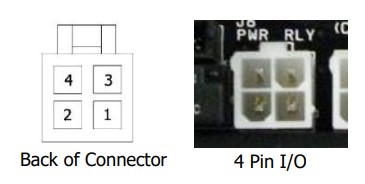 Тээврийн хэрэгслийн зайг дахин холбоно уу
Анхны суулгацыг асаах
UIM модулийг анх залгахад OBD сүлжээнд тээврийн хэрэгслийн өгөгдлийг тайлбарлахын тулд тээврийн хэрэгслийн VIN кодыг авахыг оролддог. Түлхүүр нь сүлжээний урсгалыг ажиллуулахын тулд Run байрлалд байх ёстой (хөдөлгүүр унтарсан байна).
- Гал асаах унтраалгыг Run байрлал руу эргүүлнэ.
- 6 зүү Data Link холбогчийг модульд залгаарай
• Хэрэв модуль LED "гүйлгэх" бол энэ нь хүлээн зөвшөөрөгдсөн VIN-г аваагүй гэсэн үг. Явах эд анги нь модуль нь танихгүй шинэ загварын жил байж болно, эсвэл явах эд анги нь танигдаагүй хөдөлгүүртэй байж болно. Таны явах эд анги нь эдгээр зааврын нэг дэх хуудасны дээд талд байгаа эсэхийг шалгаарай. Тусламж авахын тулд Intermotive Tech Support-тэй холбогдоно уу.
• Хэрэв модулийг залгаад цахилгаан асаахад LED асахгүй бол энэ нь зөв ажиллаж байна. Суулгах туршилтыг үргэлжлүүлнэ үү.
UIM модулийг суурилуулах
Бүх оосорыг зөв холбож, чиглүүлж, зураасны доор өлгөхгүй байгаа эсэхийг шалгаарай. UIM модулийг эрэг эсвэл хоёр талт соронзон хальс ашиглан холбоно. Доод самбарыг дахин суулгана уу.
UIM суулгацын дараах туршилт
- UIM модулийг сэрээх, эхлүүлэхийн тулд гал асаагуурыг асаана уу.
- Нөхцөл байдал хангагдсан тохиолдолд хүссэн бүх гаралт нь програмчлагдсан нөхцөлийн дагуу зөв ажиллаж байгаа эсэхийг шалгаарай (жишээ нь, хөдөлгүүр ажиллаж байх үед гаралтын 5-ын үндсэн нөхцөл буурдаг).
UIM нь дээрх туршилтуудыг давсан тохиолдолд л зөв суулгасан байна. Хэрэв ямар нэгэн хэвийн бус үйлдлийн асуудал гарсаар байвал нөхцөл байдлын тохиргоог дахин шалгана уу. InterMotive-тэй холбогдоно уу 530-823-1048 техникийн туслалцаа авах.
Оношлогоо
Оношилгооны горимд орохын тулд гал асаах үед модуль дээрх улаан "Туршилт" товчийг түр дарна уу. Оношилгооны өгөгдлийн зургаан "хуудас" байдаг. Улаан "Туршилт" товчийг түр дарах бүрт модуль дараагийн "хуудас" руу шилжих болно. Статус LED нь хуудасны дугаарыг анивчина (жишээ нь "хуудас" 5-д байх үед Статус LED 5 удаа анивчина).
Хуудас 1
Холбогдох ачаалал идэвхтэй үед самбар дээрх LED гэрэл асна.
LED1 = Гаралт №1
LED2 = Гаралт №2
LED3 = Гаралт №3
LED4 = Гаралт №4
LED5 = Гаралт №5
LED6 = Гаралт №6
LED7 = Гаралт №7
LED8 = Гаралт №8
LED9 = Оролт №1
LED10 = Оролт №2
Хуудас 2
Тээврийн хэрэгслийн холбогдох өгөгдөл илэрсэн үед самбар дээрх LED гэрэл асна.
LED1 = Дамжуулах
LED2 = RPM
LED3 = VSS (машины хурд мэдрэгч)
LED4 = Зогсоолын тоормос
LED5 = Үйлчилгээний тоормос
LED6 = APP (хурдасгуурын дөрөөний байрлал)
LED7 = Түлхүүрийн байрлал
LED8 = TFT (дамжуулах шингэний температур)
LED9 = ECT (хөдөлгүүрийн хөргөлтийн температур)
LED10 = AAT (орчны агаарын температур)
Хуудас 3
Тээврийн хэрэгслийн холбогдох өгөгдөл илэрсэн үед самбар дээрх LED гэрэл асна.
LED1 = FL (түлшний түвшин)
LED2 = MIL (гажиг заагч lamp)
LED3 = ABS
LED4 = AC
LED5 = Арын хаалга
LED6 = Жолоочийн урд хаалга
LED7 = Зорчигчийн урд хаалга
LED8 = Жолоочийн арын хаалга
LED9 = Зорчигчийн арын хаалга
LED10 = эргэх дохио
Хуудас 4
Тээврийн хэрэгслийн холбогдох өгөгдөл илэрсэн үед самбар дээрх LED гэрэл асна.
LED1 = ParkLamp
LED2 = Бага туяа
LED3 = HiBeam
LED4 = DRL
LED5 = Бүх түгжээ
LED6 = Бүгдийг тайлах
LED7 = Жолоочийн хаалганы түгжээг тайлах
LED8 = Жолоочийн суудал
LED9 = Зорчигчийн суудал
LED10 = Жолоочийн бүс
Хуудас 5
Тээврийн хэрэгслийн холбогдох өгөгдөл илэрсэн үед самбар дээрх LED гэрэл асна.
LED1 = Зорчигч бүс
LED2 = EOP (хөдөлгүүрийн тосны даралт)
LED3 = Дууг хаах
LED4 = аюул
LED5 = Гэрэл
LED6 = Тоормосны момент
LED7 = Хөдөлгүүрийн эргэлт
LED8 = Одометр
LED9 = Ашиглагдаагүй
LED10 = VIN PnR Идэвхтэй
Хуудас 6
Гаралтын алдааны кодууд
Хэрэв UIM гаралтын аль нэгэнд асуудал гарвал оношилгооны горимд байх үед статус LED нь хоёр оронтой кодыг анивчина, хуудас 6. 1-1 код нь бүх зүйл зөв ажиллаж байна гэсэн үг. Анхны анивчсан цифр нь гаралтын дугаартай тохирч, хоёр дахь цифр нь тодорхой асуудлыг илтгэнэ. Хоёр дахь цифр нь дараахь байж болно.
- 2 – Гаралтын гэмтэл (хэт гүйдэл эсвэл хэт хүчдэлtage)
- 3 – Буруу өгөгдөл (Гаралттай холбоотой өгөгдөл хүчингүй)
- 4 – Өгөгдлийн хугацаа хэтэрсэн (Гаралттай холбоотой өгөгдлийн хугацаа дууссан)
- 5 – Дэмжигдээгүй өгөгдөл (Гаралттай холбоотой өгөгдлийг одоогийн тээврийн хэрэгсэлд дэмждэггүй)
LED гүйлгэх нь дараах алдаануудын аль нэгийг илэрхийлж болно.
- LED-ийг нэг нэгээр нь гүйлгэж байгаа нь хүчингүй эсвэл бүрэн бус VIN кодыг авсан болохыг харуулж байна.
- LED нь дундаас гадагш гүйлгэж байгаа нь тохиргооны алдааг илтгэнэ. Энэ нь UIM-г нэг явах эд ангид тохируулсны үр дүн байж болох ч өөр эд ангид суулгасны үр дүн байж болно.
UIM үйл ажиллагаа
Тээврийн хэрэгслийн асаагуурыг асааснаар UIM модуль сэргэж эхэлнэ. Intermotive UIM Programming Utility програмыг ашиглан үүсгэсэн модулийн тохиргоонд үндэслэн гаралтыг хянадаг.
Түлхүүрийг унтарсан үед UIM модуль нь бага чадлын унтах горимд шилжиж, гаралт нь унтарна.
Үүнд таван минут зарцуулагдах ба модуль дээрх Оношлогооны LED (хэрэв идэвхтэй байвал) унтах горимд нэг удаа унтарна. Хаалга онгойлгох, гал асаахад түлхүүр оруулах гэх мэт тээврийн хэрэгслийн бусад үйлдэл нь унтах горимыг хойшлуулж болзошгүй.
Өгөгдлийн холбоосын дугаар:
A-UIM301-B S-H33CX
A-UIM501-B S-H33AX-T
B-UIM502-B S-H133AX (Зааврыг үзнэ үү)
G-UIM502-B 840-00197 (Зааврыг үзнэ үү)
H-UIM502-B 840-00294
A-UIM515-B S-H33TX
A-UIM601-B S-H33NX
A-UIM601-BA S-H33AX
G-UIM601-B 840-00148
H-UIM601-B 840-00314
C-UIM701-B S-H133TAX (Зааврыг үзнэ үү)
A-UIM750-B S-H33TX
E-UIM750-B 840-00026 (Зааврыг үзнэ үү)
A-UIM752-B S-H33PX-T
C-UIM752-B S-H133TAX (Зааврыг үзнэ үү)
A-UIM760-B S-H33TX
C-UIM760-B S-H133TAX (Зааврыг үзнэ үү) UIMxxx-B
UIM301 S-M1200-145 UIM501 S-M1200-146
UIM502 S-M1200-08
UIM515 S-M1200-147
UIM601 S-M1200-149
UIM701 S-M1200-156
UIM750 S-M1200-150
UIM752 S-M1200-157
UIM760 S-M1200-123
Бүтээгдэхүүний бүртгэлийг хаягаар илгээнэ үү www.intermotive.net
Хэрэв UIM суулгасны дараах тестийн аль нэг алхам амжилтгүй болбол дахинview График хэрэглэгчийн интерфэйс програмыг ажиллуулж суулгах заавар болон ачаалагдсан тохиргоо. Шаардлагатай бол InterMotive техникийн дэмжлэг рүү залгана уу 530-823-1048.
UIM-B-032624-CAD
InterMotive Inc.
Эрхартын өргөн чөлөө 12840
Auburn, CA 95602
Утас: 530-823-1048
Факс: 530-823-1516
www.intermotive.net
products@intermotive.net
UIM-B-032624-INS
Баримт бичиг / нөөц
 |
ИНТЕРФЕЙСИЙН МОДУЛ UIMA-UIM301-B Upfitter интерфэйсийн модуль [pdf] Зааварчилгааны гарын авлага A-UIM301-B Upfitter интерфейсийн модуль, A-UIM301-B, Upfitter интерфейсийн модуль, интерфейсийн модуль, модуль |